كيف يمكنني تغيير حساب منصة الألعاب الذي قمت بربطه بحسابي على Epic Games؟
إذا قمت بربط حساب منصة الألعاب الخطأ (Nintendo Switch أو Xbox أو PlayStation) بحساب Epic Games الخاص بك عن طريق الخطأ، أو إذا كنت تبحث عن تغيير حساب منصة الألعاب المرتبط بحساب Epic Games الخاص بك، فاتبع الخطوات أدناه:
افتح متصفحًا، ويُفضل أن يكون في وضع التصفح المتخفي/الخاص، على جهازك وانتقل إلى www.epicgames.com (يفتح في علامة تبويب جديدة)
في الزاوية العلوية اليسرى من الموقع، انقر على زر تسجيل الدخول
ملاحظة:إذا لم ترَ زر تسجيل الدخول ، فأنت مسجل الدخول بالفعل. انقر على الصورة الرمزية في أعلى الشاشة وانقر على تسجيل الخروج وذلك للتأكد من أنك لم تسجل الدخول إلى الحساب الخاطئ. وبمجرد تسجيل الخروج، انقر على زر تسجيل الدخول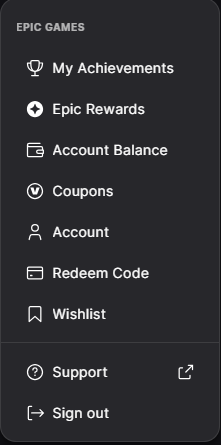
سجّل الدخول إلى حساب Epic Games المرتبط بحساب جهاز اللعب الخاص بك. يمكنك إما إدخال بريدك الإلكتروني وكلمة مرور حساب Epic Games أو اختيار خيار تسجيل الدخول عبر وحدة التحكم.
بمجرد تسجيل الدخول، انتقل إلى الحسابات المربوطة (يفتح في علامة تبويب جديدة) في صفحة إعدادات حسابك.
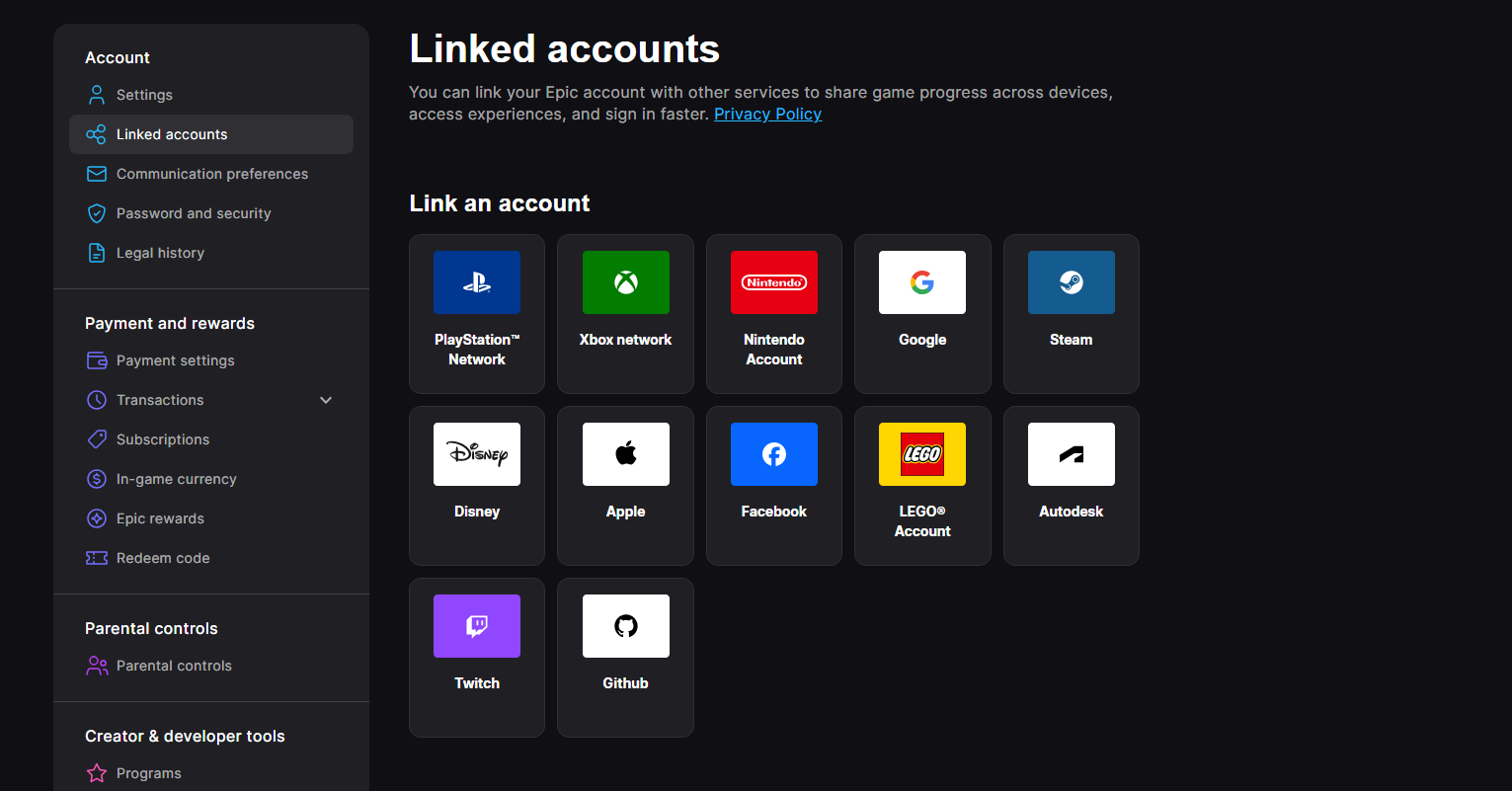
ضمن حساباتك المرتبطة، حدد حساب المنصة الذي تريد إزالته، ثم انقر على إلغاء الربط.
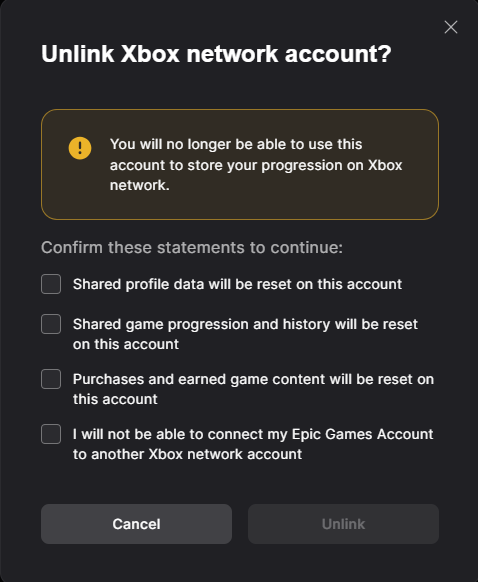
ستتلقى تحذيرًا بشأن ما سيحدث إذا أزلت حساب المنصة. تأكد من تحديد كل خانة اختيار وانقر فوق إلغاء الربط.
سترى بعد ذلك هذه الرسالة، التي تؤكد إزالة حساب المنصة الخاص بك.

اتبع الخطوات الواردة في مقال كيف يمكنني ربط حساب منصة مختلفة بحساب Epic Games الخاص بي؟ لإزالة قيود الربط على الحساب.
يمكنك الآن البدء في ربط حساب المنصة الذي تريده باتباع الخطوات الواردة في مقال كيف يمكنني مزامنة تقدمي في Fortnite أو Fall Guys أو Rocket League عبر جميع أجهزتي؟
ملاحظة:تحقق دائمًا من أنك تربط حساب المنصة المقصود.