『フォートナイト』をプレイするためのEasy Anti-Cheatを、PCにインストールする方法を教えてください。
フォートナイトをプレイするには、Easy Anti-Cheatが必須です。ゲームのインストール時にEACのインストール手順をスキップした場合は、まずEACをインストールする必要があります。
レジストリやユーザー権限の問題を避けるためには、Windows OSと同じドライブにフォートナイトを再インストールしなければならない場合がありますのでご注意ください。
Windows 10のコンピューターでEACをインストールする手順:
EACランチャーが閉じていることを確認します。
ランチャーが閉じているかわからない場合は、コンピューターを再起動してください。これにより、実行中のプログラムやプロセスが全て終了します。フォートナイトを起動します。
WindowsによりEACをインストールするためのポップアップが表示されたら、はいをクリックします。EACのインストールが完了した場合、これ以上の手順はありません。 これでフォートナイトがプレイできるはずです。
ポップアップが表示されない場合は、以下の手順に従って手動でインストールする必要があります:
フォートナイトをデフォルトとは別の場所にインストールした場合、ゲームをインストールしたフォートナイトのインストールディレクトリでEasyAntiCheat_EOSフォルダを探してください。
デフォルトの場所にインストールした場合は、以下の手順でEasyAntiCheat_EOSフォルダを見つけることができます:
エクスプローラーを開きます。
エクスプローラーを見つけるには、ツールバーの検索ボックスにエクスプローラーと入力します。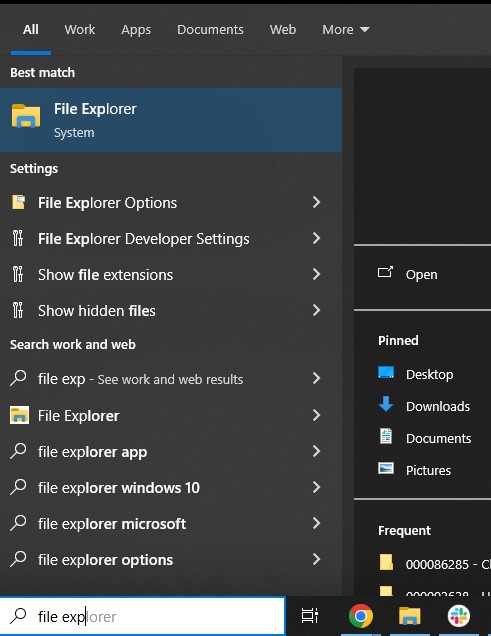
ファイルエクスプローラーの左にある「PC」をクリックすると、ドライブの一覧が表示されます。
ローカルディスク(C:)をクリックします。
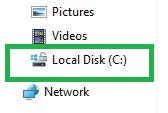
Program Files (x86)フォルダをクリックします。
EasyAntiCheat_EOSフォルダーをクリックします。
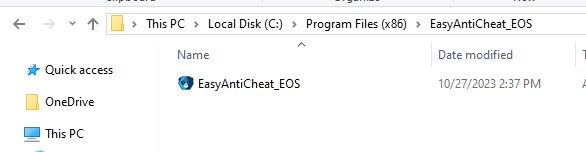
EasyAntiCheat_EOS_Setup.exeを右クリックします。
「ショートカットの作成」を選択します。 選択すると、デスクトップにショートカットを作成するかどうかを尋ねられる場合があります。 その場合ははいをクリックしてください。
注意: デスクトップにアイコンをドラッグしないようにしてください。デスクトップにアイコンをドラッグすると、インストール時に問題が発生する可能性があります。前の手順で作成したショートカットを右クリックし、「プロパティ」を選択します。
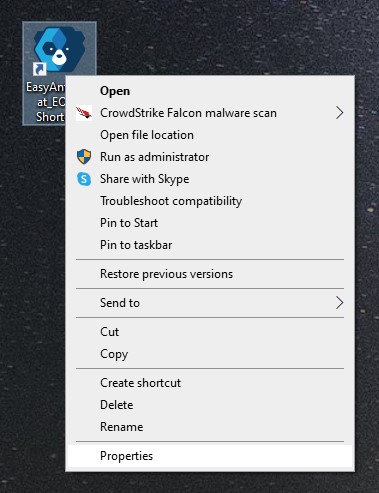
「リンク先:」のボックス内で、末尾のクォーテーションマークの後ろに「install prod-fn」と入力します。テキストが "C:\Program Files (x86)\EasyAntiCheat_EOS\EasyAntiCheat_EOS.exe" install prod-fn になっているか確認してください。
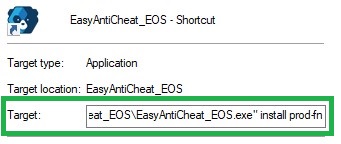
適用をクリックしてください。
OKをクリックします。
ショートカットをダブルクリックします。
ウィンドウは開きませんが、EasyAntiCheatのインストールは行われます。Epic Games Launcherを起動します。
『フォートナイト』を起動してください。
Windows 11のコンピューターでEACをインストールする手順:
EACランチャーが閉じていることを確認します。
ランチャーが閉じているかわからない場合は、コンピューターを再起動してください。これにより、実行中のプログラムやプロセスが全て終了します。フォートナイトを起動します。
WindowsによりEACをインストールするためのポップアップが表示されたら、はいをクリックします。EACのインストールが完了した場合、これ以上の手順はありません。 これでフォートナイトがプレイできるはずです。
ポップアップが表示されない場合は、以下の手順に従って手動でインストールする必要があります:
フォートナイトをデフォルトとは別の場所にインストールした場合、ゲームをインストールしたフォートナイトのインストールディレクトリでEasyAntiCheat_EOSフォルダを探してください。
デフォルトの場所にインストールした場合は、以下の手順でEasyAntiCheat_EOSフォルダを見つけることができます:
エクスプローラーを開きます。
ファイルエクスプローラーを見つけるには、スタートメニューの検索ボックスにファイルエクスプローラーと入力しましょう。ファイルエクスプローラーの左にある「PC」をクリックすると、ドライブの一覧が表示されます。
ローカルディスク(C:)をクリックします。

Program Files (x86)フォルダをクリックします。
EasyAntiCheat_EOSフォルダーをクリックします。
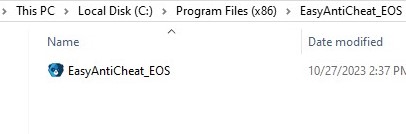
EasyAntiCheat_EOS_Setup.exeを右クリックします。
「その他のオプションを表示」をクリックします。
「ショートカットの作成」を選択します。 選択すると、デスクトップにショートカットを作成するかどうかを尋ねられる場合があります。 その場合ははいをクリックしてください。
注意: デスクトップにアイコンをドラッグしないようにしてください。デスクトップにアイコンをドラッグすると、インストール時に問題が発生する可能性があります。前の手順で作成したショートカットを右クリックし、「その他のオプションを表示」を選択します。
プロパティをクリックします。
「リンク先:」のボックス内で、末尾のクォーテーションマークの後ろに「install prod-fn」と入力します。テキストが "C:\Program Files (x86)\EasyAntiCheat_EOS\EasyAntiCheat_EOS.exe" install prod-fn になっているか確認してください。
適用をクリックしてください。
OKをクリックします。
ショートカットをダブルクリックします。
ウィンドウは開きませんが、EasyAntiCheatのインストールは行われます。Epic Games Launcherを起動します。
『フォートナイト』を起動してください。
Easy Anti-Cheatを使用する際にトラブルが発生している場合は、Easy Anti-Cheatのサポート (新しいタブで開く)のサイトをご参照ください。