إصلاح معدل الإطارات المنخفض (FPS) في Fortnite
يحتاج جهاز الكمبيوتر الخاص بك إلى الصيانة ليعمل بأقصى أداء له، كما هو الحال مع مكيف الهواء أو السيارة.
تذكر أن تجربتك في Fortnite تعتمد بالكامل على نوع الجهاز الذي تستخدمه، والخطوات أدناه قد تحسّن فقط أداء جهازك قليلًا أو لا تغير أي شيء على الإطلاق.
إذا كنت تواجه معدل إطارات (FPS) منخفضًا بسبب هبوط مفاجئ، فيُرجى الرجوع إلى هذا المقال أولًا.
تأكد من أن نظامك يستوفي متطلبات تشغيل لعبة Fortnite
من المهم التأكد من أن الكمبيوتر لديك مستوفٍ لمتطلبات تشغيل Fortnite قبل تجربة أي من الخطوات أدناه. إذا لم تستوفِ المتطلبات، فلن تؤدي أي خطوة من الخطوات الواردة أدناه إلى تحسين تجربتك في لعب Fortnite. تفقد هذا المقال لمعرفة متطلبات Fortnite وكيفية التأكد من استيفائك لها.
تحقق من ملفات اللعبة لديك
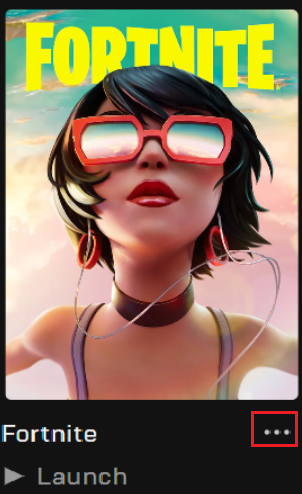
للتحقق من تثبيت ملفات اللعبة، انتقل إلى اللعبة في مكتبتك وانقر على النقاط الثلاث أو انقر بزر الماوس الأيمن على أيقونة اللعبة.
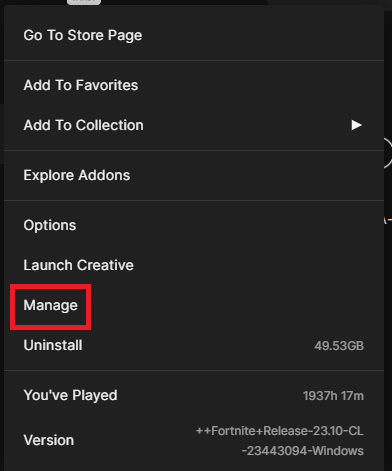
في قائمة التنقل المنسدلة، انقر على إدارة.
بمجرد الفتح، انقر على "تحقق" من قائمة الخيارات
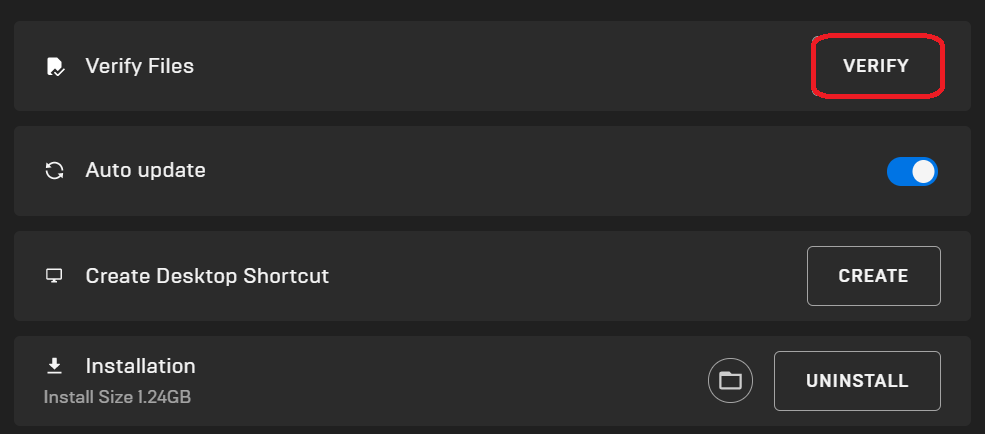
حسب حجم اللعبة، قد يستغرق الأمر بضع دقائق للتحقق من جميع الملفات. بمجرد اكتمال التحقق، انقر فوق تشغيل لبدء لعبتك.
الأداء - دقة الرسوميات الأدنى
سيتيح هذا الوضع للاعبين الذين يستخدمون أجهزة بإعدادات منخفضة أو معدات أقل قوة تشغيل اللعبة بشكل أفضل من أي وقت مضى والحفاظ على معدل إطارات سلس.
للتفعيل قم بما يلي:
افتح Fortnite.
انقر على أيقونة القائمة في أعلى الركن الأيسر.
من خيارات العرض ، غيّر وضع العرض إلى الأداء - دقة الرسوميات الأدنى.
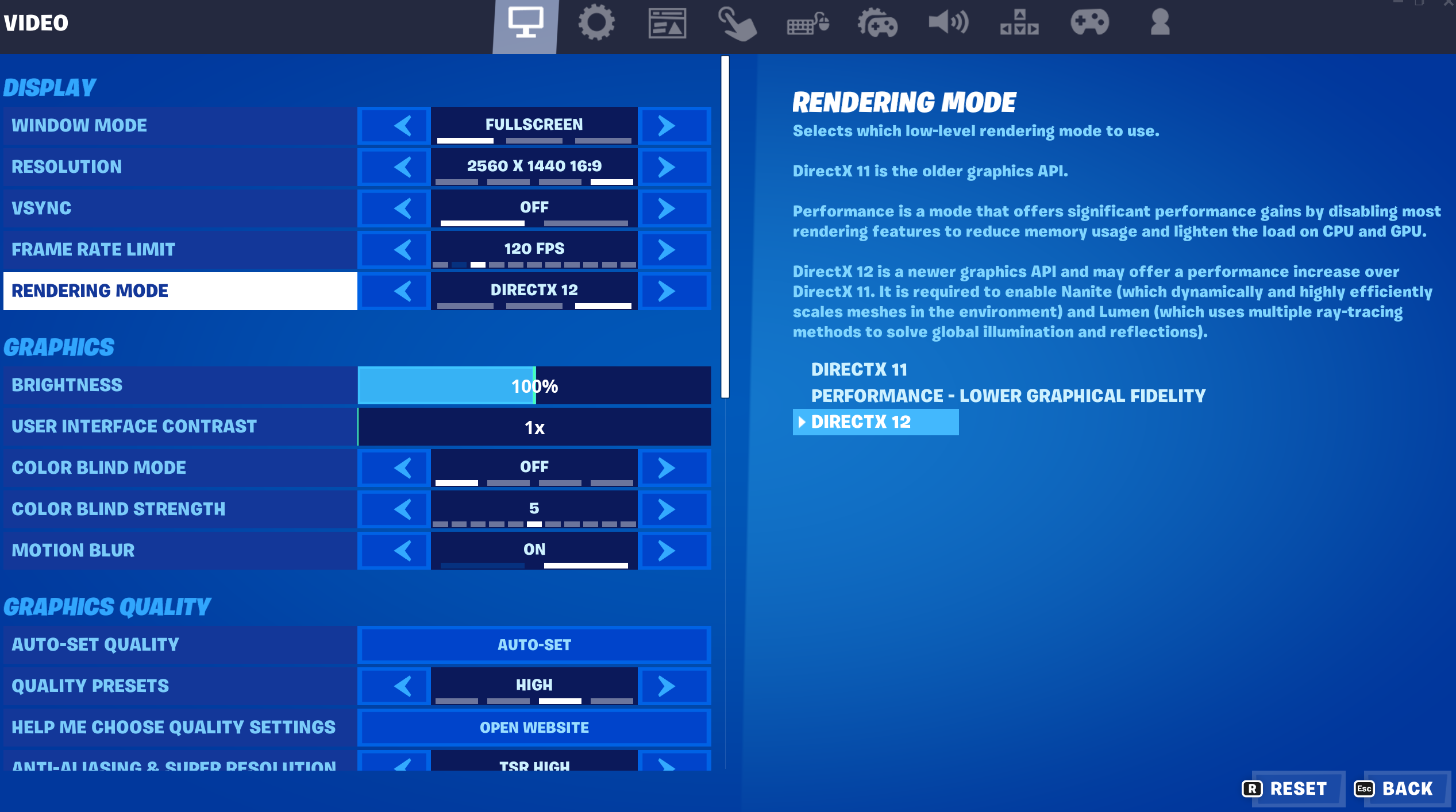
انقر على تطبيق.
أعد تشغيل Fortnite واستمتع!
توفير مساحة القرص الصلب
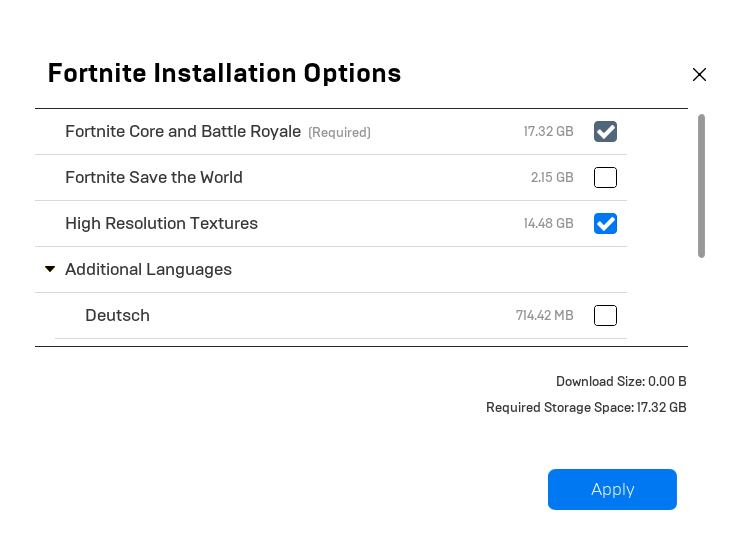
إذا كنت تقوم بتشغيل وضع الأداء، فلديك خيار إزالة الإكساءات عالية الدقة من تثبيت Fortnite الذي لديك، وهو ما سيوفر لك أكثر من 14 غيغابايت من المساحة ويجعل الحجم الإجمالي لتثبيت Fortnite هو 17 غيغابايت.
افتح مشغّل Epic Games.
انقر على المكتبة.
حدد Fortnite وانقر على النقاط الثلاث المجاورين لها.
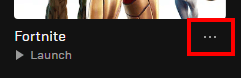
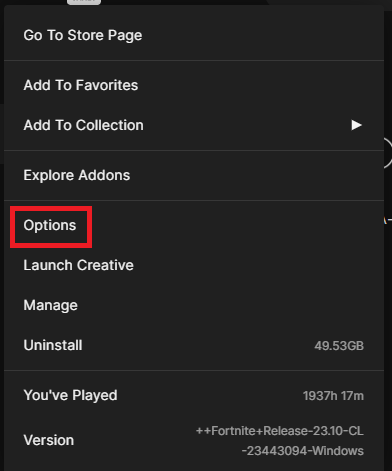
انقر على خيارات.
أزِل تحديد المربع الموجود بجانب "استخدام أنسجة عالية الدقة".
مواصفات الأجهزة المُوصى بها
بينما سيوفر نمط الأداء تحسينات لكل المستخدمين الذين يختارونه، فإن هناك متطلبات معدات محددة قد توفر تجربة أكثر سلاسة بدرجة كبيرة. بالنسبة إلى المستخدمين الذين يستخدمون أجهزة قديمة، فإن تشغيل اللعبة من على قرص الحالة الصلبة SSD أو توفير ذاكرة عشوائية 6 غيغابايت أو أكثر سيتيح للعبة العمل بشكل أفضل في الذاكرة وتقليل العقبات والتقطعات. لا يلزم وجود معالج رسوميات مخصص لكن سيساعد أيضًا في موازنة تحميل النظام وتقديم تجربة أكثر سلاسة.
المتوقع
فيما يلي بعض الأمثلة للقيم المناسبة لعدد الإطارات في الثانية والتي يمكن رؤيتها عبر أجهزة كمبيوتر محمولة تعمل بالنمط المنخفض في مواجهة فِرق عادية، بالمقارنة مع المواجهة نفسها لكن حين تشغّل وضع الأداء باستخدام دقة 720P في كلتا الحالتين.
مثال الجهاز 1 | مثال الجهاز 2 |
معالج: Intel i5-8265U @ 1.60 غيغاهرتز | معالج: AMD A10-5745M APU @ 2.1 غيغاهرتز |
ذاكرة: 8 غيغا بايت RAM | ذاكرة: 6 غيغا بايت RAM |
معالج رسوميات: Intel UHD Graphics 620 | معالج رسوميات: AMD Radeon(TM) HD 8610G |
معدل الإطارات السابق: 24 إطارًا لكل ثانية | معدل الإطارات السابق: 18 إطارًا لكل ثانية |
معدل الإطارات الحالي: 61 إطارًا لكل ثانية | معدل الإطارات الحالي: 45 إطارًا لكل ثانية |
ملاحظة: إذا كنت غير قادر على الخروج من وضع الأداء أو تفعيله، فإن ملف GameUserSettings.ini يكون مضبوطًا على وضعية القراءة فقط. لإصلاح هذا، اتبع ما يلي:
انتقل إلى المسار التالي: C:\Users\[username]\AppData\Local\FortniteGame\Saved\Config\WindowsClient
انقر بزر الفأرة الأيمن على GameUserSettings.ini وانقر على الخصائص.
أزِل العلامة من مربع القراءةفقط ثم انقر على تطبيق.
احرص على تبريد جهاز الكمبيوتر الخاص بك!
إذا لاحظت أنك تستطيع لعب الألعاب بسلاسة لبضع ساعات قبل أن تبدأ في ملاحظة حدوث مشكلات، فهذه علامة على أن حرارة جهاز الكمبيوتر لديك قد تكون مرتفعة. إذا لم يتمكن جهاز الكمبيوتر الخاص بك من الحفاظ على درجة حرارة مناسبة، فقد يعرّض هذا جهازك إلى التلف أو يجعله غير قابل للتشغيل في أسوأ الحالات.
إذا شككت في أن الوصف السابق هو ما يحدث لديك، فألقِ نظرة على مراوح وفتحات تهوية جهاز الكمبيوتر للتأكد من نظافتها من أي غبار أو انسدادات تعيق تدفق الهواء. استخدم مضخة هواء لتنظيف الجزء الداخلي لجهاز الكمبيوتر لديك واحرص على إبقائه وكأنه جديد لتضمن عدم تعرضك لمشكلة سخونة. ابحث عن صور لأجهزة كمبيوتر غير نظيفة إذا كنت لا تصدق ما يمكن أن يفعله هذا!
تحديثات برنامج تشغيل الرسوميات
برنامج تشغيل الرسوميات عبارة عن برمجيات تتيح لبطاقة الرسوميات التواصل مع نظام التشغيل. بما أن تقنيات الرسوميات تتطور في كل من الأجهزة والبرمجيات، يقوم صناع بطاقات الرسوميات بتحديث برامج التشغيل باستمرار لتحسين الأداء وإصلاح الأخطاء. عليك أن تحرص دائمًا على تحديث برامج تشغيل الرسوميات لديك إلى آخر إصدار لضمان حصولك على أفضل تجربة في Fortnite.
إذا لم تكن متأكدًا من نوع بطاقة الرسوميات التي تستخدمها، فيمكنك اكتشاف الأمر عن طريق تشغيل استخدام أداة تشخيص DirectX الموضحة هنا.
استخدم الروابط أدناه لتنزيل أحدث برنامج تشغيل رسوميات من المصنّع الخاص بك:
عطّل برامج الخلفية
إذا كنت تستخدم عدة برامج في الخلفية، فقد يؤدي هذا إلى إضعاف الأداء في Fortnite. تفقّد مقالنا هنا لمعرفة كيفية تعطيل هذه البرامج.
إذا لاحظت تحسنًا في الأداء بعد فعل هذا، فهذا معناه وجود بعض البرامج التي تستهلك الموارد التي يمكن أن تستخدمها Fortnite للعمل بشكل أفضل. يمكنك إزالة هذه البرامج من جهاز الكمبيوتر الخاص بك عن طريق اتباع هذه الخطوات:
انقر على ابدأ واكتب إضافة أو حذف البرامج ثم اضغط على مفتاح Enter.
ابحث عن البرامج التي لا تحتاج إليها من البرامج التي عطلتها.
حدد البرامج وانقر على إلغاء التثبيت.
غيّر وضع الطاقة لجهاز الكمبيوتر بنظام Windows
عند تغيير وضع الطاقة لديك، يُفترض أن ترى شريط تمرير في لوحة التحكم.
إذا سحبت شريط التمرير إلى اليسار فسيوفر الطاقة، ما سيجعل البطارية لديك تدوم لفترة أطول. سيبطئ هذا ألعابك ورسومياتك.
إذا سحبت شريط التمرير إلى اليمين فسيستهلك هذا طاقة أكبر، ما سيقلل من عمر البطارية. سيحسن هذا أداء ألعابك.
يتم ضبط معظم أجهزة الكمبيوتر على وضع الموازنة، وهو مزيج جيد يجمع بين عمر البطارية والأداء.
لتغيير وضع الطاقة لديك، يُرجى الاطلاع على مقال Microsoft للمساعدة، تغيير وضع الطاقة لجهاز الكمبيوتر الذي يعمل بنظام Windows (يفتح في علامة تبويب جديدة).
اضبط الإعدادات من لوحة التحكم بجهاز Nvidia
أغلِق Fortnite ثم توجّه إلى لوحة التحكم بجهاز Nvidia وغيّر الإعدادات إلى التالي:تحسين الحواف- تصحيح أشعة غاما: تشغيل.
تقنية CUDA - وحدات معالجة الرسومات: الكل.
وضع تقليل زمن الاستجابة: فائق.
وضع إدارة الطاقة: تفضيل الأداء الأقصى.
ذاكرة التخزين المؤقتة للمظلل: تشغيل.
تصفية النسيج - خيار العينات اللا متجانسة: تشغيل.
تصفية النسيج - انحياز LOD السلبي: سماح.
تصفية النسيج - الجودة: أداء عالٍ.
افتح Fortnite وتوجّه إلى إعدادات داخل اللعبة ثم أوقف تشغيل المزامنة الرأسية.