Änderung der E-Mail-Adresse deines Epic Games Accounts
Wenn du ein Kind bist und deinen Account ohne die Hilfe deiner Eltern eingerichtet hast, hast du möglicherweise einen eingeschränkten Account mit begrenzten Funktionen. Besuche diese Seite (Wird in einem neuen Tab geöffnet), um mehr über eingeschränkte Accounts zu erfahren, falls du glaubst, einen zu haben.
Wenn du Zugriff auf die aktuelle E-Mail-Adresse deines Epic Games Accounts hast
Folge diesen Schritten:
Melde dich bei deinem Epic Games Account an und öffne dann deine Account-Einstellungen (Wird in einem neuen Tab geöffnet).
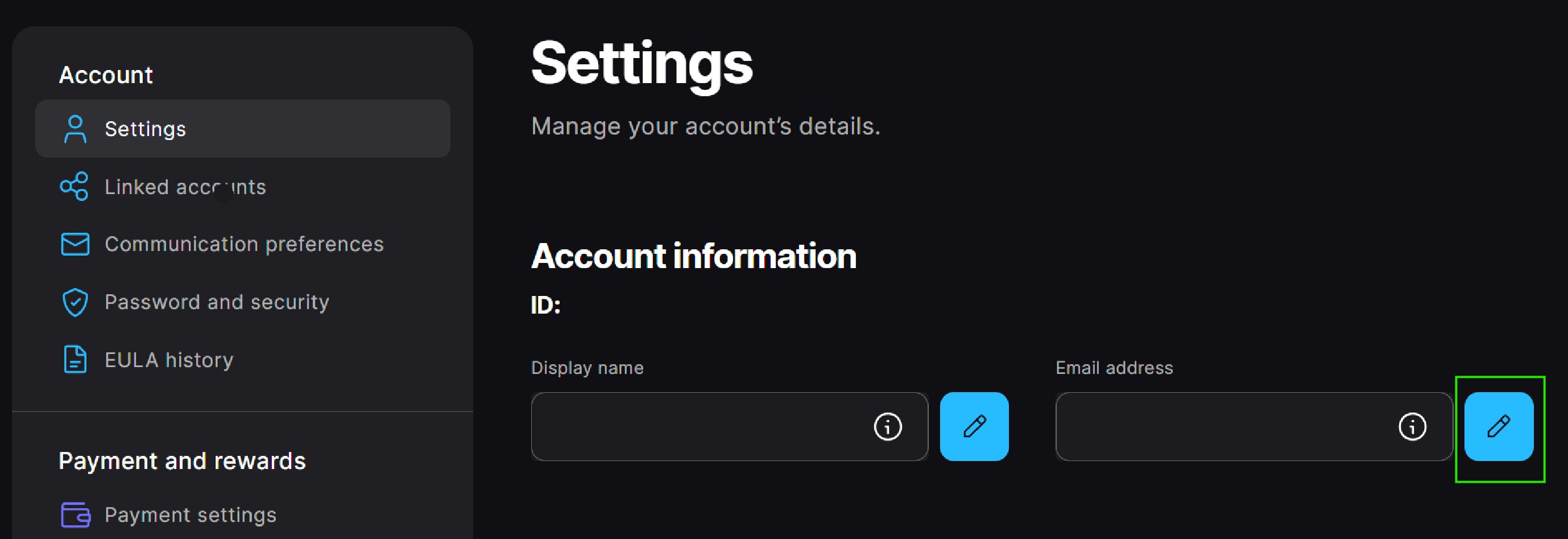
Klicke im Bereich Kontoeinstellungen rechts neben deiner E-Mail-Adresse auf das „Bearbeiten”-Symbol.
Gib im Pop-up-Fenster deine neue E-Mail-Adresse ein und wähle dann Bestätigen.
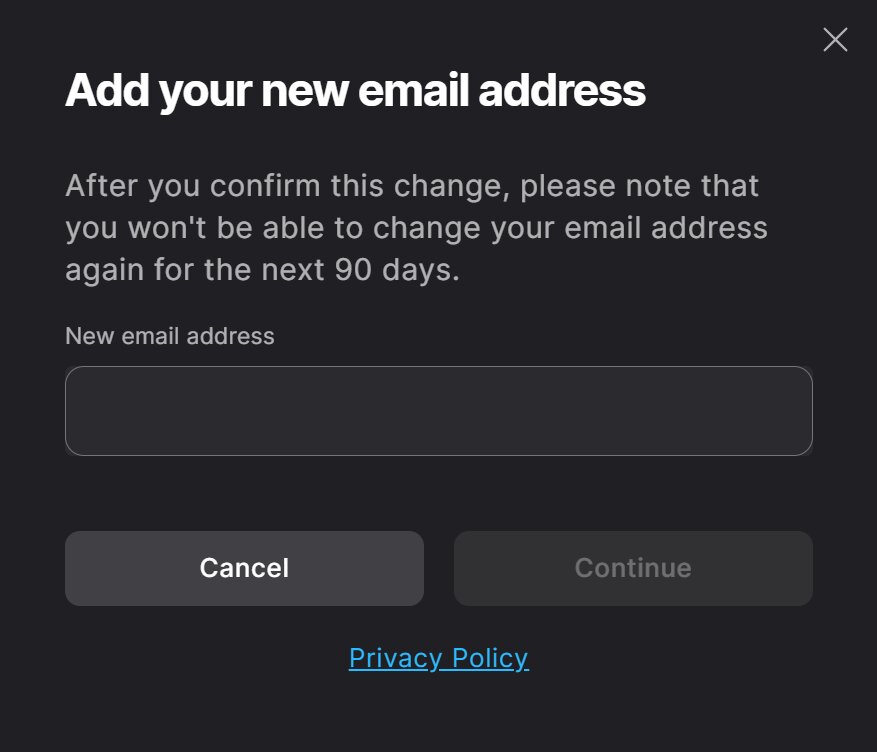 You must enter an email address that's not in use on another Epic Games account.The email address can only be changed once every 90 days.
When you select Continue, an automated email with a security code is sent to the current email on the account, and an Enter Security Code window will appear. Don't close this window.Öffne im Posteingang der aktuellen E-Mail-Adresse deines Epic Games Accounts die E-Mail mit dem Sicherheitscode und gib den Code im Popup-Fenster ein.
The email title will be “Email Change Request - Security Code.” If you can’t find this email, check your spam folders.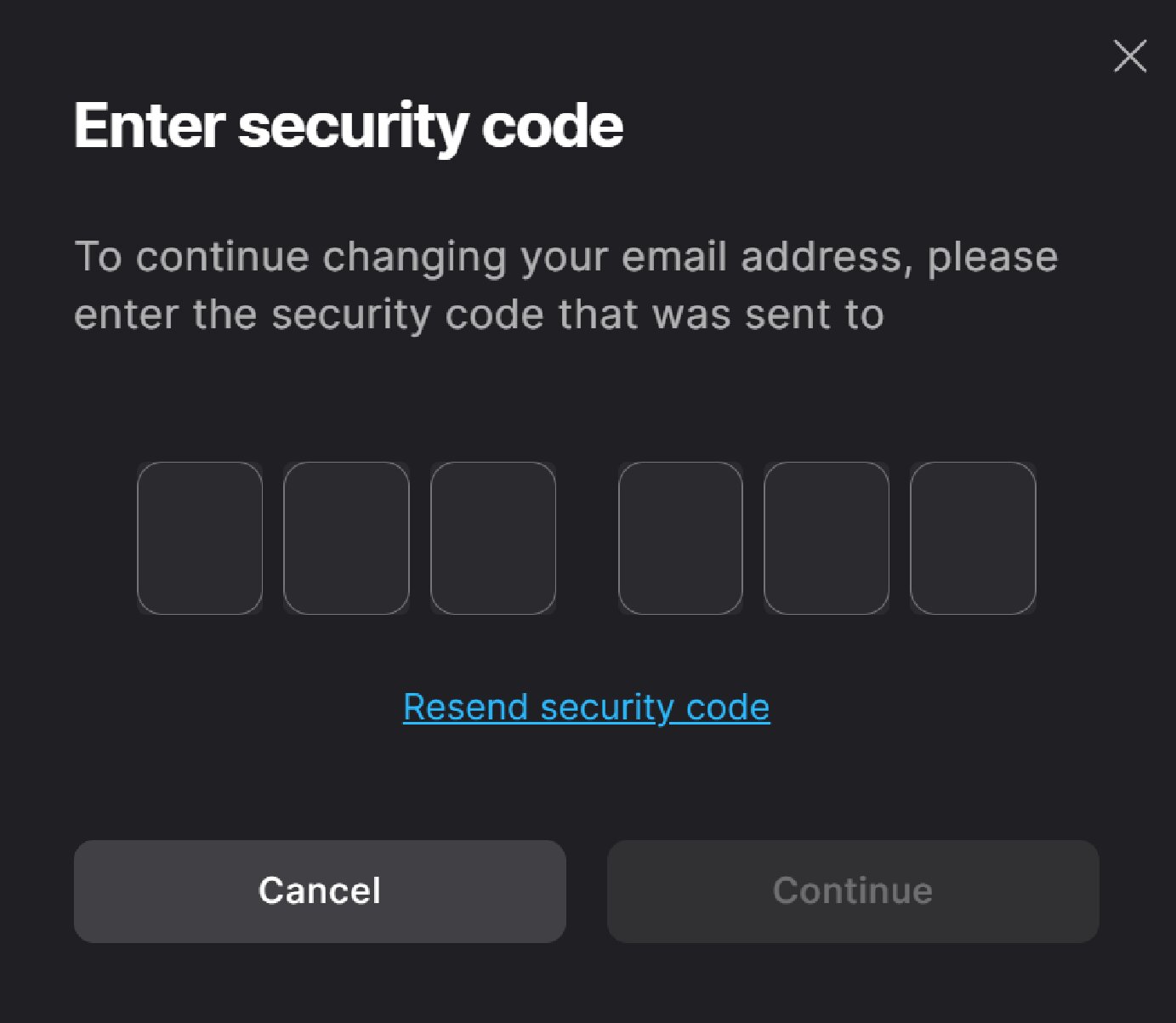
Wähle Weiter.
Eine automatisierte E-Mail mit einem Bestätigungslink wird an die neue E-Mail-Adresse des Accounts gesendet, und ein Pop-up-Fenster erscheint, in dem du deine E-Mail-Adresse bestätigen musst.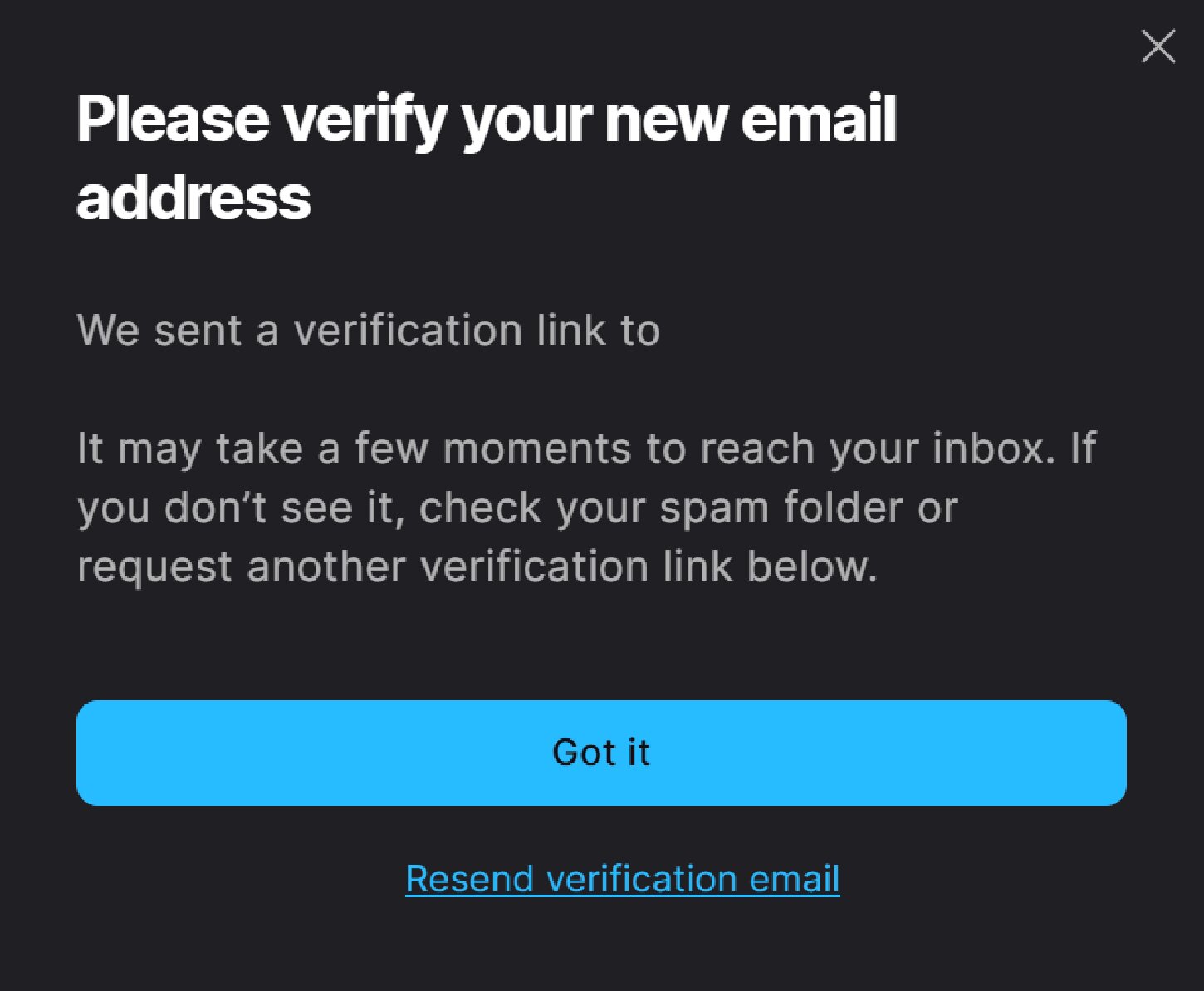
Öffne im Posteingang deiner neuen E-Mail-Adresse die Bestätigungs-E-Mail und klicke auf E-MAIL-ADRESSE BESTÄTIGEN.
Der Betreff der E-Mail lautet „Bitte bestätige deine E-Mail-Adresse”. Überprüfe deine Spam-Ordner, falls du diese E-Mail nicht findest.
Hast du diese E-Mail in einem anderen Browserfenster oder auf einem anderen Gerät geöffnet, musst du dich bei deinem Epic Games Account anmelden. Nutze dafür deine alte E-Mail-Adresse (d. h. die, die du ändern möchtest).
Du erhältst eine Bestätigung an deine neue E-Mail-Adresse. Du hast erfolgreich deine E-Mail-Adresse geändert!
Wenn du keinen Zugriff auf die aktuelle E-Mail-Adresse deines Epic Games Accounts hast
Um mit der Änderung deiner E-Mail-Adresse zu beginnen, befolge bitte die Schritte in Wie erhalte ich wieder Zugang zu meinem Epic Games Account?
Wenn du dich nicht an die aktuelle E-Mail-Adresse deines Epic Games Accounts erinnerst
Aus Gründen der Kontosicherheit können wir dir nicht einfach die E-Mail-Adresse deines Kontos verraten, aber wenn du dich mit einem verknüpften Konto anmelden kannst, sind hier einige Ideen, mit denen sie dir wieder einfallen könnte:
Gehe zu den Account-Einstellungen (Wird in einem neuen Tab geöffnet) und sieh dir die E-Mail-Adresse im Bereich Account-Informationen an. Dort siehst du die ersten und letzten Zeichen sowie die Domäne der E-Mail-Adresse, die mit deinem Account verknüpft ist.
Wenn du dich an das Passwort deines Accounts erinnerst, kannst du im Abschnitt Passwort und Sicherheit dein Passwort zurücksetzen. Dadurch wird eine Bestätigungs-E-Mail an die aktuelle E-Mail-Adresse deines Accounts gesendet.
Wenn du dich danach immer noch nicht an die E-Mail-Adresse erinnern kannst, kannst du unserer Anleitung folgen, um deine E-Mail-Adresse zu finden.
Wichtig: Du musst von deinem Account abgemeldet sein, um die Anleitung zu verwenden. Falls du bereits bei deinem Account angemeldet bist, für den du die E-Mail-Adresse vergessen hast, melde dich nicht ab. Öffne stattdessen ein Inkognito-Fenster in deinem Browser und folge dann der Anleitung: Nach deiner E-Mail-Adresse suchen (Wird in einem neuen Tab geöffnet)
Falls keine dieser Optionen hilfreich ist und du dich immer noch nicht an die E-Mail-Adresse deines Epic Games Accounts erinnerst, sende eine Support-Anfrage und unser Team wird dir helfen.