Як використовувати проксі-сервер, щоб під’єднатися до запускача Epic Games?
Якщо ви використовуєте мережу компанії або навчального закладу, то, ймовірно, з’єднання з Інтернетом здійснюється через проксі-сервер. Якщо у вас виникають проблеми зі з’єднанням під час використання проксі-сервера, виконайте наведені нижче дії для їх усунення.
«Використовувати проксі» в запускачі Epic Games
Відкрийте запускач Epic Games.
Натисніть піктограму у верхньому правому куті й відкрийте «Налаштування».
Установіть прапорець для параметра «Використовувати проксі».
Надайте дані проксі-сервера, який використовуєте. Вводити потрібно у форматі IP:PORT. (До прикладу: 45.229.29.22:8080)
Перезапустіть запускач Epic Games й увійдіть, використовуючи свої дані для входу.
Використання -httpproxy в командному рядку
Якщо вам не вдається увійти в меню налаштувань запускача Epic Games, дотримуйтеся наведених нижче інструкцій із використання запускача Epic Games.
Знайдіть ярлик запускача Epic Games, правою кнопкою миші натисніть на нього та клацніть Властивості.
У кінці цільового рядка додайте -httpproxy=[ip address].
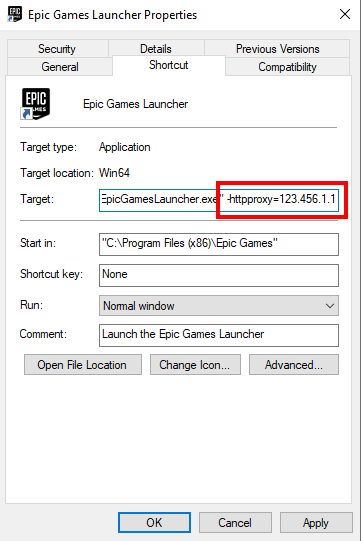
Клацніть на Застосувати.
Відкрийте запускач Epic Games і дотримуйтеся інструкцій для параметра «Використовувати проксі», описаних вище.
Вкажіть свій проксі-сервер у файлі Game.ini
Відредагувавши файл Game.ini, ви зможете налаштувати параметр «Використовувати проксі» в запускачі Epic Games, не відкриваючи його.
Перейдіть до теки: C:\Users\[username]\AppDataLocal\EpicGamesLauncher\SavedConfig\WindowsEditor.
Відкрийте файл Game.ini.
якщо в цьому каталозі немає файлу Game.ini, створіть його самостійно.Додайте розділ [Launcher] у нижній частині файлу Game.ini, вказавши в OverrideProxyAddress IP-адресу свого проксі-сервера:
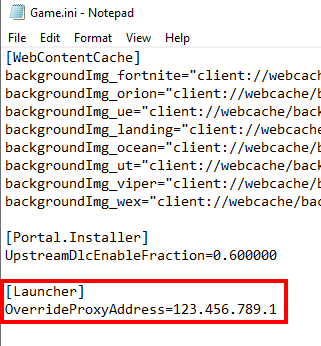
Збережіть файл.
Відкрийте запускач Epic Games.
Проблеми з проксі-сертифікатом у запускачі Epic Games
На цьому кроці може знадобитися допомога мережевого адміністратора. Якщо проксі-сервер підписано самопідписаним сертифікатом або сертифікатом, який не належить до довіреного центру сертифікації, ймовірно, у вас виникатимуть проблеми зі з’єднанням у запускачі Epic Games. У разі виникнення проблем виконайте наведені нижче дії:
Закрийте запускач Epic Games.
Створіть файл PEM, який містить сертифікат, що використовується для підписування проксі-сервера, а також усі відповідні проміжні сертифікати.
На ПК перейдіть до теки C:\Users\[username]\AppData\Local\EpicGamesLauncher\Saved\Config\WindowsEditor.
Відкрийте файл Engine.ini у цьому каталозі або створіть його.
Додайте розділ [SSL] і вкажіть параметр DebuggingCertificatePath як шлях до створеного раніше файлу PEM.
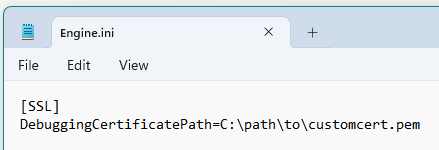
Збережіть файл.
Відкрийте запускач Epic Games.