How do I enable 120 FPS in Fortnite on my PlayStation 5 or Xbox Series X|S?
Note: Save the World will be unavailable when enabling Performance mode.
Xbox Series X|S
Before you can use 120 FPS in Fortnite, you'll have to enable 120 Hz on your Xbox Series X|S console.
Turn on your Xbox Series X|S console.
Close Fortnite completely.
Press the Xbox button on your controller.
Navigate to the Profile & System tab.
Scroll down and select Settings.
Under General, select TV & Display Options.
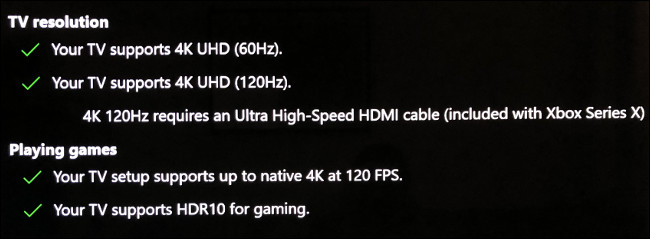
Select 4K TV Details to see a list of modes that your TV supports. If you see green check marks like below, your TV supports 120 Hz (and 4K at 120 FPS on Xbox Series X).
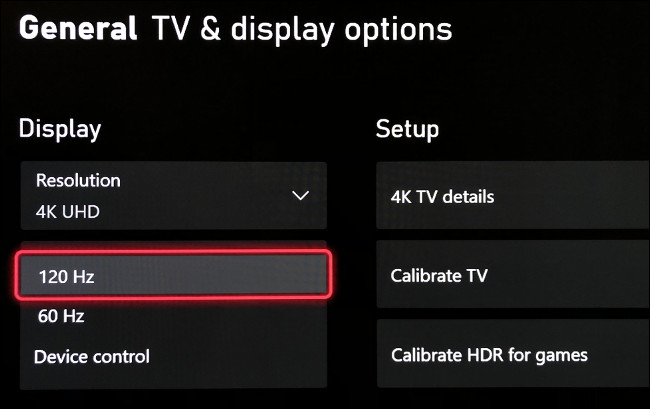
Back out of the 4K TV Details and select Refresh Rate under TV & Display Options.
Select 120 Hz. Your screen will refresh and once you see the Xbox user interface you have successfully enabled 120 Hz on your Xbox Series X|S console.
For additional help, check out this (Opens in a new tab) Xbox article.Open Fortnite.
Click on the menu icon in the top right corner.
Click on Settings.
Click on Video.
Toggle 120 FPS mode to ON.

Click Apply.
PlayStation 5
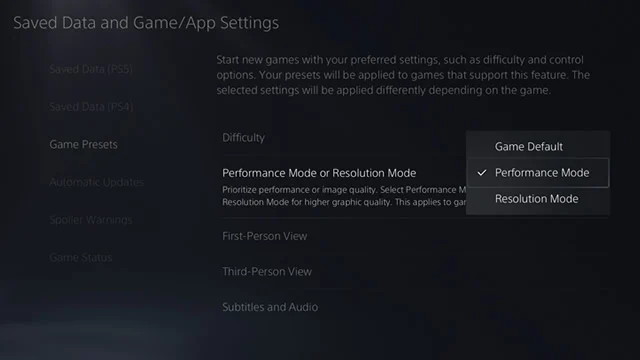
To enable 120 FPS mode on PlayStation 5 you need to enable Performance Mode in your PlayStation 5 settings first.
Turn on your PlayStation 5.
Go to Settings.
Go to Save Data and Game/App Settings.
Go to Game Presets.
Click on Performance Mode or Resolution Mode and select Performance Mode:
Note: If your TV and AV setup don't support 4K at 120hz, enabling Performance Mode might affect your output resolution in-game.
Open Fortnite.
Click on the menu icon in the top right corner.
Click on Settings.
Click on Video.
Toggle 120 FPS mode to ON.
Click Apply.
Note: If you don't see the 120 FPS option then it is not available for you to use.