Epic Games Launcherに接続するためにプロキシサーバーを使用する方法は?
企業や学校などのネットワークを利用している場合、インターネット接続にプロキシサーバーが使用されている可能性があります。プロキシサーバーの使用中に接続に関する問題が発生する場合は、以下のいずれかの方法で解決してください。
Epic Games Launcherで「プロキシを使用する」
Epic Games Launcherを開きます。
右上のアイコンをクリックし、設定に移動します。
プロキシを使用するにチェックを入れます。
使用しているプロキシサーバーを入力します。サーバーはIP:PORTの形式で入力してください。(例:45.229.29.22:8080)
Epic Games Launcherを再起動し、アカウント情報を使用してログインします。
-httpproxyコマンドラインを使用する
Epic Games Launcherの設定メニューにアクセスできない場合は、以下の手順でEpic Games Launcherを利用できます。
Epic Games Launcherのショートカットを探し、右クリックしてプロパティを選択します。
リンク先の末尾に「-httpproxy=[IPアドレス]」を追加します。
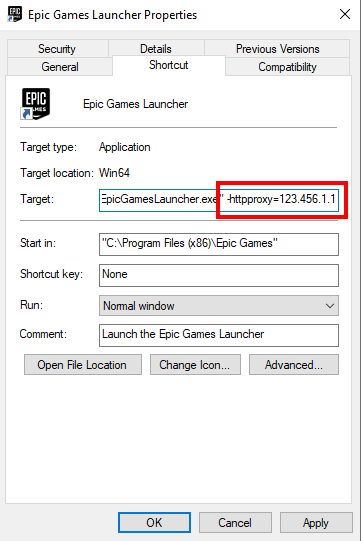
「適用」をクリックします。
Epic Games Launcherを起動し、上記の「プロキシを使用する」機能の手順に従います。
Game.iniファイルでプロキシを設定する
Game.iniファイルを編集すると、Epic Games Launcherを起動しなくてもプロキシを使用するの設定を反映できます。
「C:\ユーザー\[ユーザー名]\AppDataLocal\EpicGamesLauncher\SavedConfig\WindowsEditor」フォルダーに移動します。
Game.iniファイルを開きます。
ディレクトリ内にGame.iniファイルがない場合は、手動で作成できます。Game.iniファイルの末尾に「[Launcher]」セクションを追加し、「OverrideProxyAddress」に使用するプロキシのIPアドレスを設定します。
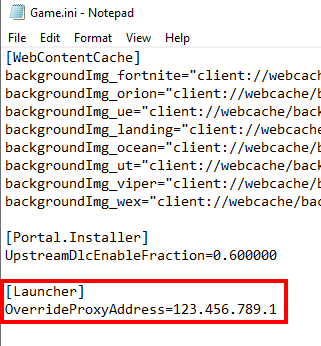
ファイルを保存します。
Epic Games Launcherを起動します。
Epic Games Launcherでのプロキシ証明書に関する問題
この手順には、ネットワーク管理者の協力が必要になる場合があります。プロキシサーバーが自己署名証明書、または信頼された認証局に連鎖していない証明書で署名されている場合、Epic Games Launcherで接続の問題が発生する可能性があります。接続に問題が発生した場合は、以下の手順をお試しください。
Epic Games Launcherを閉じます。
プロキシの署名に使用された証明書および関連する中間証明書を含むPEMファイルを作成します。
PC上の「C:\ユーザー\[ユーザー名]\AppData\Local\EpicGamesLauncher\Saved\Config\WindowsEditor」のフォルダーに移動します。
このディレクトリ内のEngine.iniファイルを開きます。存在しない場合は新規作成します。
「[SSL]」セクションを追加し、「DebuggingCertificatePath」に先ほど作成したPEMファイルのパスを設定します。
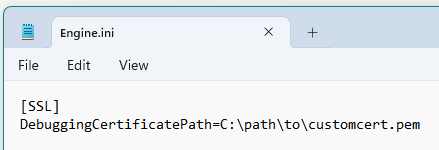
ファイルを保存します。
Epic Games Launcherを起動します。