Wie verwende ich einen Proxy-Server, um eine Verbindung zum Epic Games Launcher herzustellen?
Wenn du dich in einem Unternehmens- oder akademischen Netzwerk befindest, verwendest du möglicherweise einen Proxyserver, um eine Verbindung mit dem Internet herzustellen. Wenn bei der Verwendung des Proxyservers Verbindungsprobleme auftreten, gibt es folgende Optionen, um das Problem zu beheben.
„Proxy verwenden“ im Epic Games Launcher
Öffne den Epic Games Launcher.
Klicke auf das Symbol in der oberen rechten Ecke und wähle „Einstellungen“.
Setze ein Häkchen neben „Proxy verwenden“.
Gib den Proxyserver ein, den du verwendest. Der Server sollte das Format IP:PORT haben. (Beispiel: 45.229.29.22:8080)
Starte den Epic Games Launcher neu und melde dich mit deinen Accountdaten an.
Verwende die Kommandozeile -httpproxy.
Wenn du im Epic Games Launcher nicht auf das Einstellungsmenü zugreifen kannst, kannst du die folgenden Schritte ausführen, um den Epic Games Launcher trotzdem zu verwenden.
Suche die Verknüpfung für den Epic Games Launcher, klicke mit der rechten Maustaste darauf und klicke dann auf Eigenschaften.
Füge im Feld „Ziel“ am Ende -httpproxy=[IP-Adresse] hinzu.
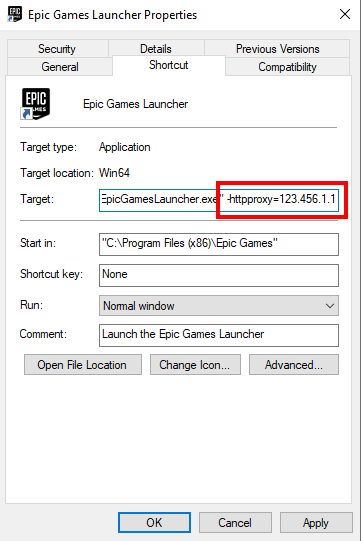
Klicke auf Übernehmen.
Starte den Epic Games Launcher und befolge die oben beschriebenen Schritte, um die Funktion „Proxy verwenden“ zu aktivieren.
Lege deinen Proxy in deiner Game.ini-Datei fest.
Wenn du deine Game.ini-Datei bearbeitest, wird die Option „Proxy verwenden“ im Epic Games Launcher festgelegt, ohne dass du ihn öffnen musst.
Öffne den Ordner C:\Benutzer\[Benutzername]\AppDataLocal\EpicGamesLauncher\SavedConfig\Windows.
Öffne deine Game.ini-Datei.
Wenn sich in diesem Ordner keine Datei „Game.ini“ befindet, kannst du sie manuell erstellen.Füge am Ende deiner Game.ini-Datei einen [Launcher]-Abschnitt hinzu, in dem die OverrideProxyAddress auf deine Proxy-IP festgelegt ist:
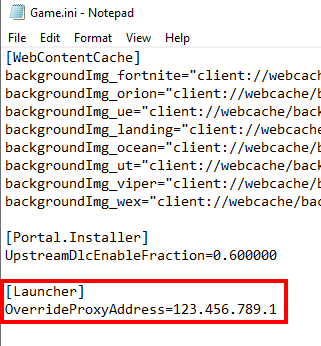
Speichere die Datei.
Starte den Epic Games Launcher.
Probleme mit Proxy-Zertifikaten im Epic Games Launcher
Für diesen Schritt ist möglicherweise die Unterstützung des Netzwerkadministrators erforderlich. Wenn der Proxy-Server mit einem selbstsignierten Zertifikat oder einem Zertifikat signiert ist, das nicht von einer vertrauenswürdigen Zertifizierungsstelle stammt, treten wahrscheinlich Verbindungsprobleme im Epic Games Launcher auf. Wenn Verbindungsprobleme auftreten, versuche die folgenden Schritte:
Schließe den Epic Games Launcher.
Erstelle eine PEM-Datei, die das Zertifikat, mit dem der Proxy signiert wurde, sowie alle relevanten verketteten Zertifikate enthält.
Öffne auf deinem PC den Ordner C:\Benutzer\[Benutzername]\AppData\Local\EpicGamesLauncher\Saved\Config\Windows.
Öffne in diesem Ordner die Datei „Engine.ini“ oder erstelle sie, falls keine vorhanden ist.
Füge einen Abschnitt „[SSL]“ hinzu, füge darunter die Zeile „DebuggingCertificatePath“ hinzu und gib dort den Pfad der zuvor erstellten PEM-Datei an.
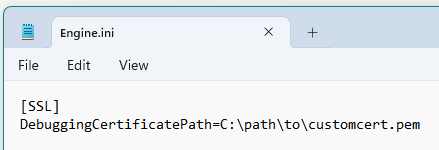
Speichere die Datei.
Starte den Epic Games Launcher.