¿Cómo uso un servidor proxy para conectarme al iniciador de Epic Games?
Si estás en una red empresarial o académica, es posible que estés usando un servidor proxy para conectarte a internet. Si tienes problemas de conexión mientras usas un servidor proxy, intenta solucionarlo con las siguientes opciones:
"Usar proxy" en el iniciador de Epic Games
Abre el iniciador de Epic Games.
Haz clic en el ícono de la esquina superior derecha e ingresa a Ajustes.
Marca la casilla junto a Usar proxy.
Ingresa el servidor proxy que estás usando. El servidor debería tener el formato IP:PUERTO, por ejemplo, 45.229.29.22:8080.
Reinicia el iniciador de Epic Games e inicia sesión con las credenciales de tu cuenta.
Usar la línea de comando -httpproxy
Si no puedes acceder al menú de ajustes en el iniciador de Epic Games, puedes seguir estos pasos para usar el iniciador de Epic Games.
Busca el acceso directo del iniciador de Epic Games, haz clic derecho en él y selecciona Propiedades.
Al final de la línea de destino, agrega "-httpproxy=[dirección IP]".
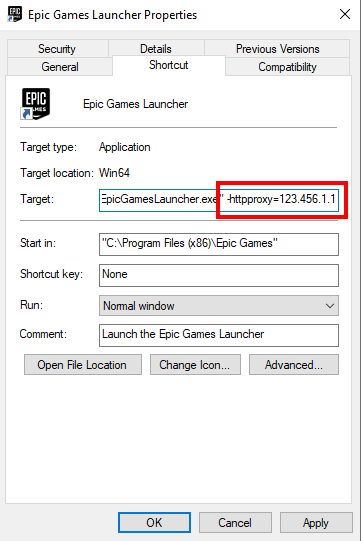
Haz clic en Aplicar.
Abre el iniciador de Epic Games y sigue los pasos para usar la opción "Usar proxy" como se indica arriba.
Establece tu proxy en el archivo Game.ini
Al editar el archivo Game.ini, se establecerá la opción Usar proxy en el iniciador de Epic Games sin tener que abrirlo.
Ve a la carpeta C:\Usuarios\[Nombre de usuario]\AppDataLocal\EpicGamesLauncher\SavedConfig\WindowsEditor.
Abre el archivo Game.ini.
Si no hay ningún archivo Game.ini en el directorio, puedes crear uno manualmente.Agrega la sección [Launcher] al final del archivo Game.ini con OverrideProxyAddress configurado con la IP de tu proxy:
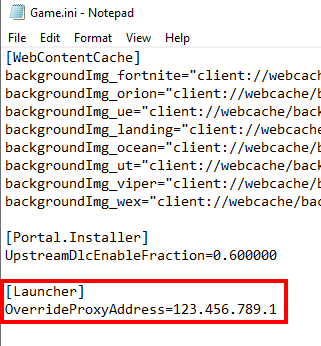
Guarda el archivo.
Abre el iniciador de Epic Games.
Problemas de certificación de proxy en el iniciador de Epic Games
Este paso podría requerir asistencia del administrador de la red. Si el servidor proxy está firmado con un certificado autofirmado o un certificado que no está vinculado a una autoridad de certificación confiable, es probable que tengas problemas de conexión en el iniciador de Epic Games. Si tienes problemas de conexión, sigue estos pasos:
Cierra el iniciador de Epic Games.
Crea un archivo PEM que contenga el certificado utilizado para firmar el proxy y todos los certificados vinculados que correspondan.
Ve a la carpeta C:\Usuarios\[Nombre de usuario]\AppData\Local\EpicGamesLauncher\Saved\Config\WindowsEditor en tu PC.
Abre el archivo Engine.ini en este directorio o crea uno si no existe.
Agrega una sección [SSL] y establece el valor de DebuggingCertificatePath en la ruta del archivo PEM que creaste anteriormente.
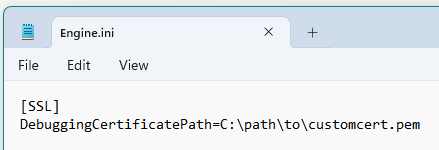
Guarda el archivo.
Abre el iniciador de Epic Games.