Cómo cambiar tu nombre en pantalla de Epic Games
Si eres menor de edad y tu padre, madre o tutor/a no te ayudó a configurar tu cuenta, es posible que tengas una cuenta limitada con diferentes funciones. Si crees que tienes una cuenta limitada, visita esta página (Se abre en una nueva pestaña) para obtener más información.
¿Qué es un nombre en pantalla de Epic Games?
Tu nombre en pantalla de Epic Games es el nombre de tu cuenta que aparece en el iniciador de Epic Games, en nuestros foros oficiales, en AnswerHub y en cualquiera de nuestros juegos para PC, Mac, Switch o dispositivos móviles.
Si solo has jugado en consola (PSN, Xbox o Switch) y quieres crear un nombre en pantalla para tu cuenta de Epic Games, deberás rellenar algunos datos que faltan para completar tu cuenta de Epic Games. Para ello, inicia sesión en la página de Epic Games (Se abre en una nueva pestaña), seleccionando la plataforma en la que juegas y, a continuación, proporciona los datos de inicio de sesión de esa cuenta de consola.
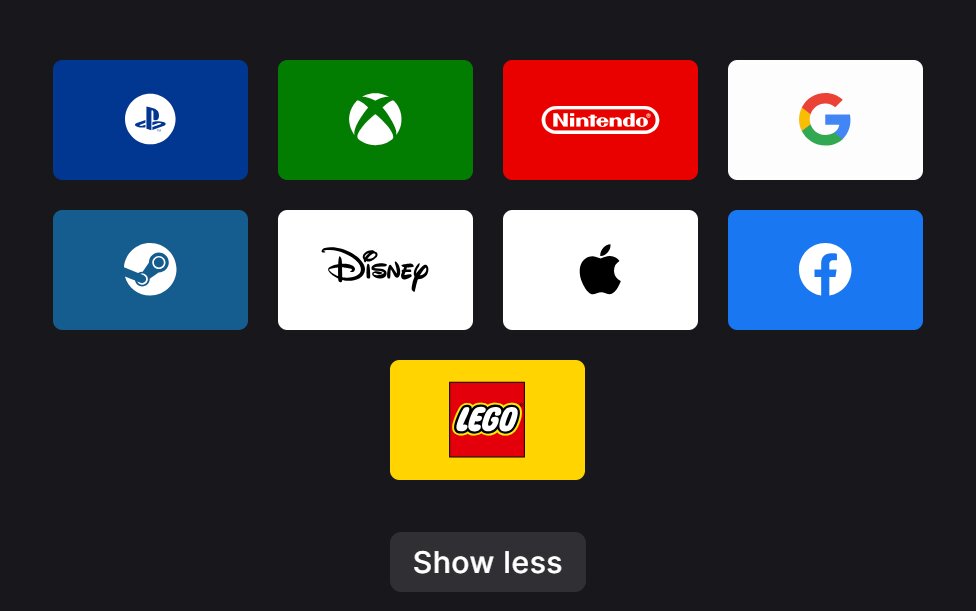
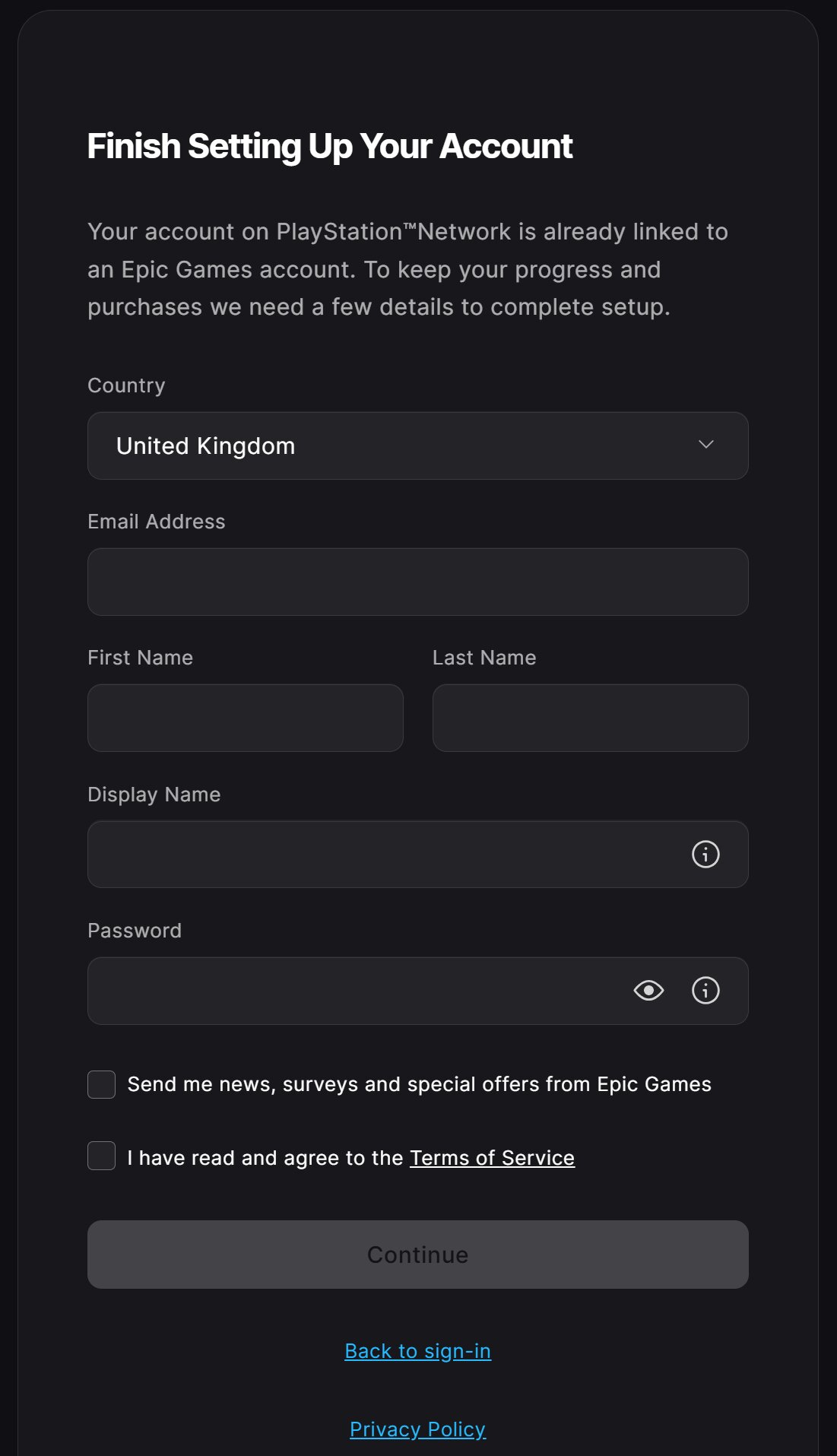
Una vez que hayas iniciado sesión con tu cuenta de consola, si no has configurado completamente tu cuenta de Epic Games anteriormente, verás el mensaje "Termina de configurar tu cuenta". Rellena los campos obligatorios y selecciona Continuar:
Importante: Puedes cambiar tu nombre una vez cada dos semanas.
Consulta ¿Qué reglas debo seguir para crear mi nombre en pantalla? para obtener más información sobre los nombres que se aceptarán.
¿Por qué mi nombre en pantalla es diferente cuando juego en una consola?
Cambiar tu nombre en pantalla de Epic Games no afectará tus gamertags o nombres en pantalla de PSN o Xbox, lo que significa que tu nombre en pantalla dentro del juego puede variar según la consola en la que juegues.
Si quieres cambiar tu ID de PSN o tu gamertag de Xbox, tendrás que hacerlo directamente en el sitio web de la plataforma:
Cómo cambiar tu gamertag de Xbox (Se abre en una nueva pestaña)
Cómo cambiar tu ID online de PSN (Se abre en una nueva pestaña)
Cómo cambiar tu nombre en pantalla de Epic Games
Debes verificar tu dirección de correo electrónico para poder cambiar tu nombre en pantalla. Entra aquí para saber cómo verificarla si aún no lo has hecho.
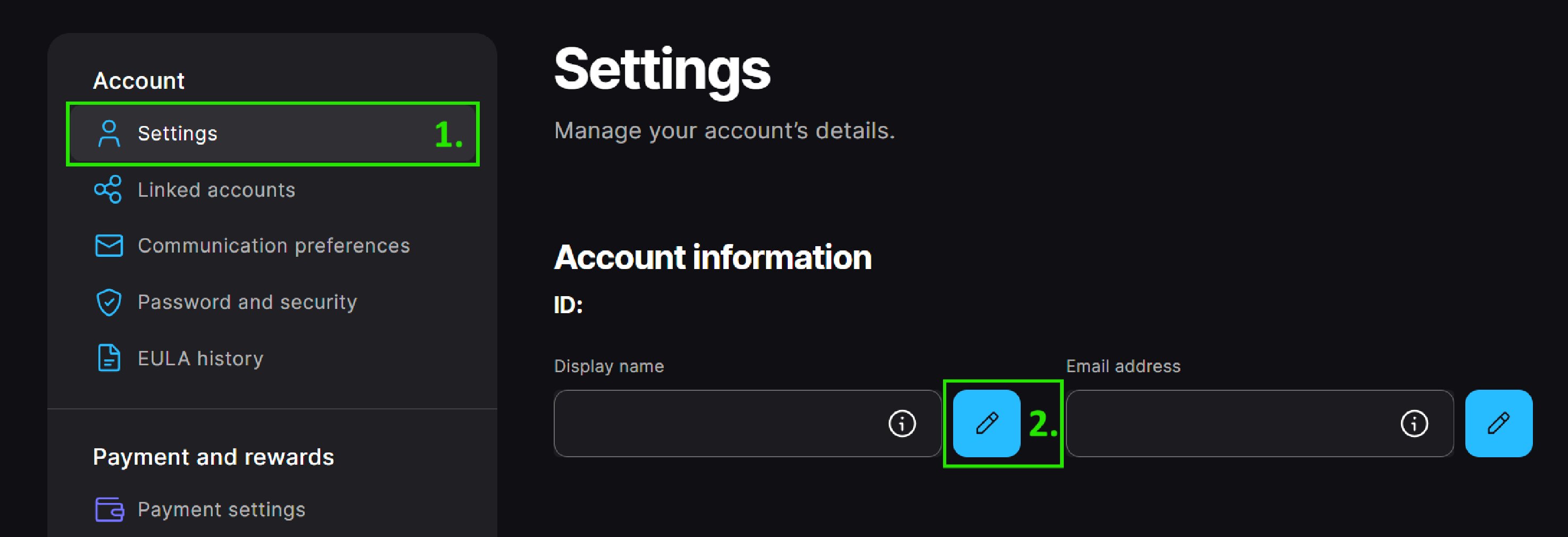
Visita la página de Configuración de tu cuenta (Se abre en una nueva pestaña).
En el cuadro Nombre en pantalla, introduce tu nuevo nombre en pantalla.
Aviso: Si aparece un ícono de bloqueo y no puedes cambiar tu nombre en pantalla, probablemente sea porque lo cambiaste en las últimas dos semanas. Puedes ver cuándo hiciste el último cambio colocando el cursor sobre el ícono de la i que está al lado de tu nombre en pantalla actual.
Solo podrás cambiar tu nombre en pantalla cuando el período de espera haya terminado.
Una vez ingresado, selecciona Continuar para cambiarlo.