So löst du eine V-Bucks-Karte ein
V-Bucks-Karten sind Prepaid-Karten, mit denen du eine festgelegte Menge an V-Bucks auf deinem Epic Games-Konto einlösen kannst.
Fortnite-Geschenkkarten werden V-Bucks-Karten ersetzen. In manchen Regionen und bei bestimmten Händlern sind sie aber möglicherweise weiterhin erhältlich, während wir die neuen Fortnite-Geschenkkarten schrittweise verfügbar machen.
Mit V-Bucks-Karten können nur V-Bucks eingelöst werden. Fortnite-Geschenkkarten fügen deinem Epic Games-Konto Guthaben hinzu und werden auf andere Weise eingelöst.
Bewahre deinen Kaufbeleg auf, bis das Einlösen abgeschlossen ist. Falls du Hilfe brauchst, könnte der Epic Games-Support dich nach dem Beleg fragen.
Gehe zu deinen Kontoeinstellungen (Wird in einem neuen Tab geöffnet), um sicherzustellen, dass du mit dem richtigen Konto angemeldet bist. Wenn du die Karte auf einer Konsole einlöst, kannst du dich mit den Anmeldedaten der jeweiligen Konsole einloggen.
Hinweis:Gehe sicher, dass der Anzeigename unter „Kontoinformationen“ mit deinem Anzeigenamen (Benutzernamen) im Spiel übereinstimmt. Wenn du aufgefordert wirst, ein Epic Games-Konto zu erstellen, befolge bitte die Schritte in diesem Artikel: Wie kann ich meinen Fortschritt in Fortnite, Fall Guys oder Rocket League auf all meinen Geräten synchronisieren?Bewege den Mauszeiger über das Symbol deines Anzeigenamens und wähle V-Bucks-Karte aus oder öffne die Seite zum Einlösen von V-Bucks-Karten (Wird in einem neuen Tab geöffnet)
Wähle Los geht’s aus, um mit dem Einlösen zu beginnen.
Kratze vorsichtig die Fläche auf der Rückseite deiner V-Bucks-Karte frei, um sie nicht zu beschädigen, und gib deinen PIN-Code ohne Bindestriche ein.
Wähle Weiter aus.
Wähle die Plattform aus, für die du deine V-Bucks-Karte einlösen möchtest, und klicke dann auf Weiter.
Hinweis:Wenn nicht die Plattform angezeigt wird, für die du die Karte einlösen möchtest, prüfe, ob du mit dem richtigen Epic Games-Konto angemeldet bist, da bei diesem Schritt nur die Geräte angezeigt werden, die mit dem Konto verknüpft sind, mit dem du gerade angemeldet bist.Stelle über die Zusammenfassung sicher, dass das Epic Games-Konto, das Gerät und das neue V-Bucks-Guthaben stimmen und wähle Bestätigen aus.
Wenn du deine V-Bucks für PC, Nintendo Switch oder mobile Geräte eingelöst hast, kannst du anschließend Fortnite starten und deine V-Bucks ausgeben!
Wenn du deine V-Bucks für Xbox oder PlayStation eingelöst hast, wurde ein sekundärer Code generiert, der bei deinem Microsoft-Konto bzw. deinem Konto für PlayStation™Network eingegeben werden muss, um das Einlösen abzuschließen.
Xbox und PlayStation
Ein Code mit 12 oder 25 Stellen wird generiert, wenn du auf Bestätigen klickst. Diesen musst du nun auf der ausgewählten Drittanbieter-Webseite (Sony oder Microsoft) eingeben. Du erhältst diesen Code zudem per E-Mail.
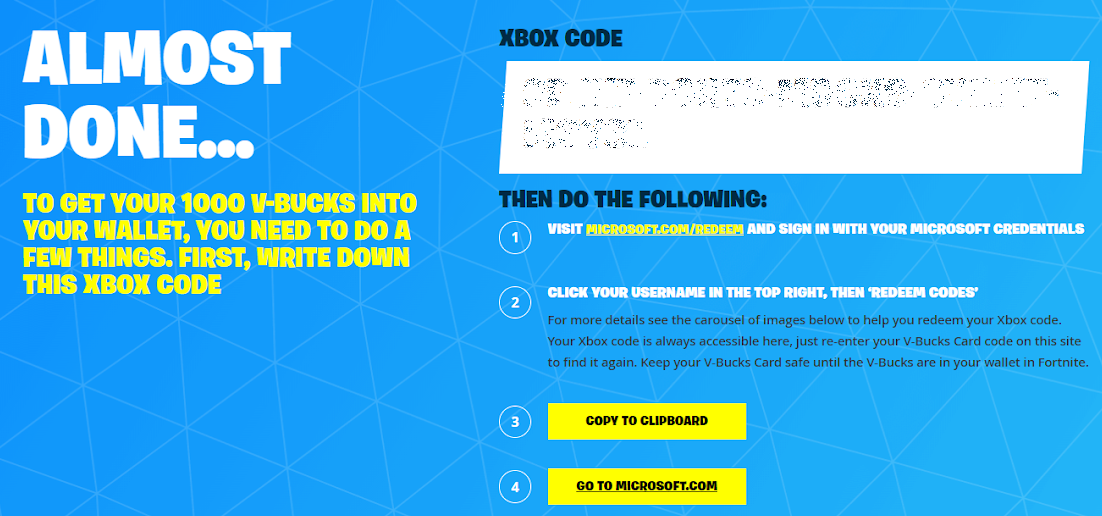
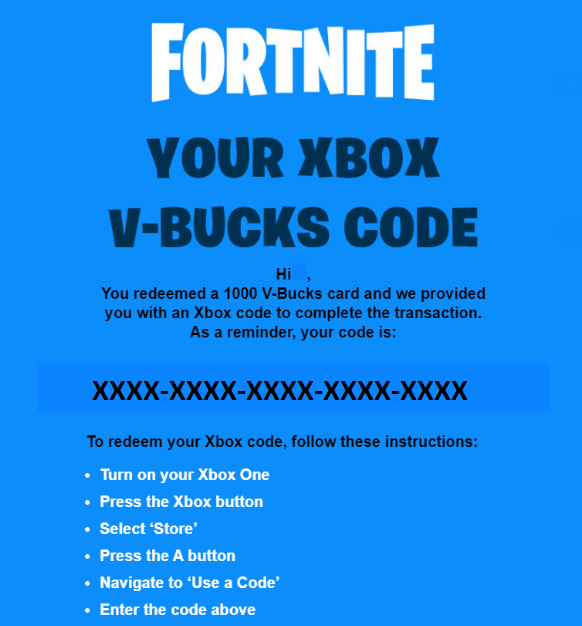
Die V-Bucks-Einlösungswebseite wird dich zur Anmeldung in dein Drittanbieter-Konto weiterleiten.
Hinweis:Du musst dich bei dem Konto anmelden, das mit deinem Epic Games-Konto verknüpft ist. Solltest du mehrere Sony- oder Microsoft-Konten besitzen, kann es eventuell hilfreich sein, dich in einem Inkognito-Fenster bei deinem Drittanbieter-Konto anzumelden.Wenn du Hilfe dabei brauchst, deinen Code auf PlayStation einzulösen, lies bitte: So löst du einen PlayStation Store-Gutscheincode ein (Wird in einem neuen Tab geöffnet).
Wenn du Hilfe dabei brauchst, deinen Code auf PlayStation einzulösen, lies bitte: Einlösen eines Geschenkgutscheins oder Codes für Ihr Microsoft-Konto (Wird in einem neuen Tab geöffnet).
Gib den 12-stelligen oder 25-stelligen Code ein, und schon werden die V-Bucks deinem Konto gutgeschrieben.
Häufig auftretende Probleme beim Einlösen einer V-Bucks-Karte
Wenn du deine V-Bucks-Karte auf dem falschen Epic Games-Konto eingelöst hast, kontaktiere bitte den Support von Epic Games mit einem Bild der Karte und einem Screenshot der Konto-ID im Spiel für das Konto auf, dem du die V-Bucks-Karte eigentlich einlösen wolltest.
Wenn du eine Fehlermeldung beim Einlösen einer V-Bucks-Karte erhältst wirf einen Blick auf diese Artikel: Ich erhalte eine Fehlermeldung, in der steht, dass meine V-Bucks-Karte oder Geschenkkarte inaktiv ist. Was soll ich tun? oder Was soll ich tun, wenn der Code auf meiner V-Bucks-Karte ungültig ist?
Wenn dir auffällt, dass deine V-Bucks-Karte beschädigt ist und du den Code nicht lesen kannst, um die Karte einzulösen, schau dir diesen Artikel an: Ich habe eine beschädigte V-Bucks-Karte