Comment utiliser un serveur proxy afin de me connecter au lanceur Epic Games ?
Si vous êtes sur un réseau d'entreprise ou universitaire, vous utilisez peut-être un serveur proxy pour vous connecter à Internet. Si vous rencontrez des problèmes de connexion avec le serveur proxy, essayez les solutions suivantes pour les résoudre.
Utiliser un proxy dans le lanceur Epic Games
Ouvrez le lanceur Epic Games.
Click the icon in the top right corner and go to Settings.
Check the box next to Use Proxy.
Enter the proxy server you are using. The server should be in the format IP:PORT. (Example: 45.229.29.22:8080)
Redémarrez le lanceur Epic Games et connectez-vous à l'aide des identifiants de votre compte.
Utiliser la ligne de commande -httpproxy
Si vous ne parvenez pas à accéder aux paramètres du lanceur Epic Games, vous pouvez suivre les étapes ci-dessous pour utiliser le lanceur Epic Games.
Localisez le raccourci du lanceur Epic Games, faites un clic droit et cliquez sur Propriétés.
At the end of the target line add -httpproxy=[ip address].
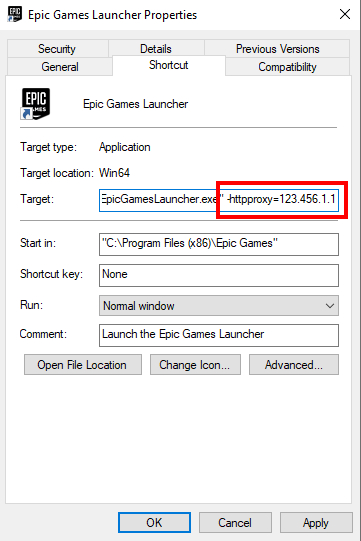
Cliquez sur Appliquer.
Démarrez le lanceur Epic Games et suivez les étapes détaillées sous « Utiliser un proxy » ci-dessus.
Définir votre proxy dans votre fichier Game.ini
Editing your Game.ini file will set your Use Proxy option in the Epic Games Launcher without having to open it.
Navigate to your folder: C:\Users\[username]\AppDataLocal\EpicGamesLauncher\SavedConfig\WindowsEditor
Open your Game.ini file.
Remarque :If there is no Game.ini file in the directory you can manually create one.Add a [Launcher] section at the bottom of your Game.ini file with the OverrideProxyAddress set to your proxy IP:
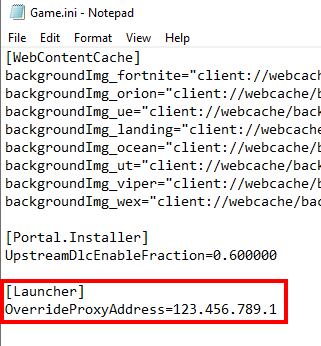
Enregistrez le fichier.
Ouvre le lanceur Epic Games.
Problèmes de certificat proxy dans le lanceur Epic Games
Cette étape peut nécessiter l'aide de votre administrateur réseau. Si le serveur proxy est signé avec un certificat auto-signé ou un certificat n'étant pas lié à une autorité de certification approuvée, vous rencontrerez probablement des problèmes de connexion dans le lanceur Epic Games. Si vous rencontrez des problèmes de connexion, suivez les étapes ci-dessous pour essayer de les résoudre :
Fermez le lanceur Epic Games.
Create a PEM file containing the certificate used to sign the proxy, and any relevant chained certificates.
Navigate to the folder C:\Users\[username]\AppData\Local\EpicGamesLauncher\Saved\Config\WindowsEditor on your PC.
Open the Engine.ini file in this directory, or create one if one does not exist..
Add an [SSL] section and set the DebuggingCertificatePath value to the path of the PEM file created earlier.
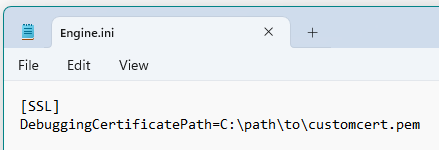
Enregistrez le fichier.
Ouvre le lanceur Epic Games.