Epic Games Launcherと『フォートナイト』に接続するためのポートのブロックをどうすれば解除できますか?
接続問題がある場合には、以下のポート番号のブロックの解除を試みてください: 80、433、443、3478、3479、5060、5062、5222、6250および12000-65000。
基本的にネットワークポートは、特定の種類のネットワーク通信を許可するインターネットへのゲートです。ポートが閉じている場合、特定の通信はそこを通ることができません。これらのポートを開放することにより、ランチャーと『フォートナイト』が、実行に必要な情報を得ることができるようになります。
ポートのブロック解除の方法
Windows:
スタートをクリックします。
コントロールパネルと入力し、Enterキーを押します。
システムとセキュリティをクリックします。
Windowsファイアウォールをクリックします。
詳細設定を選択し、左側のパネルから受信の規則を選択します。
受信の規則を右クリックし、 新しい規則を選択します。
ポートを選択し、次へをクリックします。
TCPをプロトコルとして選択し、規則を適用します。
特定のローカルポートを選択し、上記のポートをすべて追加し、 次へをクリックします。
接続を許可するを選択します。
ドメイン、プライベートそしてパブリックにはチェックを入れたままにし、すべてのタイプのネットワークに規則を適用してください。
規則に意味のある名前をつけ(例:Epic Games Launcher)、完了をクリックします。
注:上記の手順は、Windows 10用のもので、バージョンによっては異なる場合があります。
Mac:
システム環境設定を開きます。
セキュリティとプライバシーを開きます。
ファイアウォールを開きます。
ファイアウォールオプションを開きます。
追加をクリックします。
アプリケーションフォルダからEpic Games Launcherを選択し、追加をクリックします。
アプリケーションの隣にあるオプションが 外部からの接続受け入れを許可するに設定されていることを確認してください。
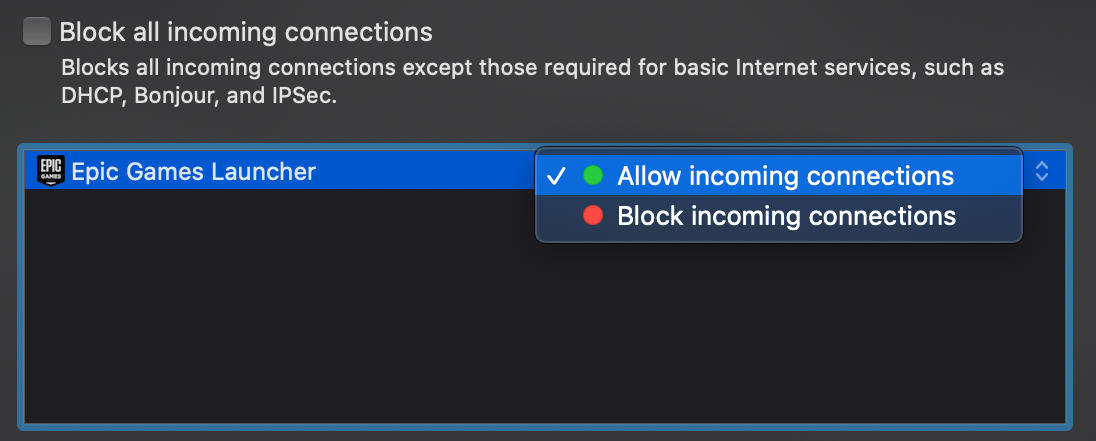
OKをクリックします。