Epic Gamesアカウントにリンクされているコンソールアカウントを変更するにはどうすればいいですか?
間違ったコンソールアカウント(Nintendo Switch、Xbox、PlayStation)をEpic Gamesアカウントにリンクしてしまった場合や、Epic Gamesアカウントにリンクされているコンソールアカウントを変更したい場合は、以下の手順に従ってください。
お使いのデバイスでブラウザ(できればシークレット/プライベートモード)を開き、www.epicgames.com (新しいタブで開く)にアクセスします。
サイトの右上にあるサインインボタンをクリックします。
サインインボタンが表示されない場合は、既にサインインしています。画面上部のアバターをクリックし、サインアウトをクリックして、間違ったアカウントにサインインしていないことを確認します。サインアウトしたら、サインインボタンをクリックします。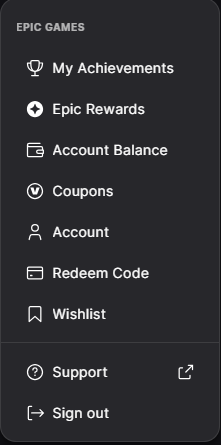
コンソールアカウントにリンクされているEpic Gamesアカウントにサインインしてください。Epic Gamesのメールアドレスとパスワードを入力するか、コンソールでのサインイン オプションを選択できます。
サインインしたら、アカウント設定ページの「リンクされたアカウント」 (新しいタブで開く)に移動します。
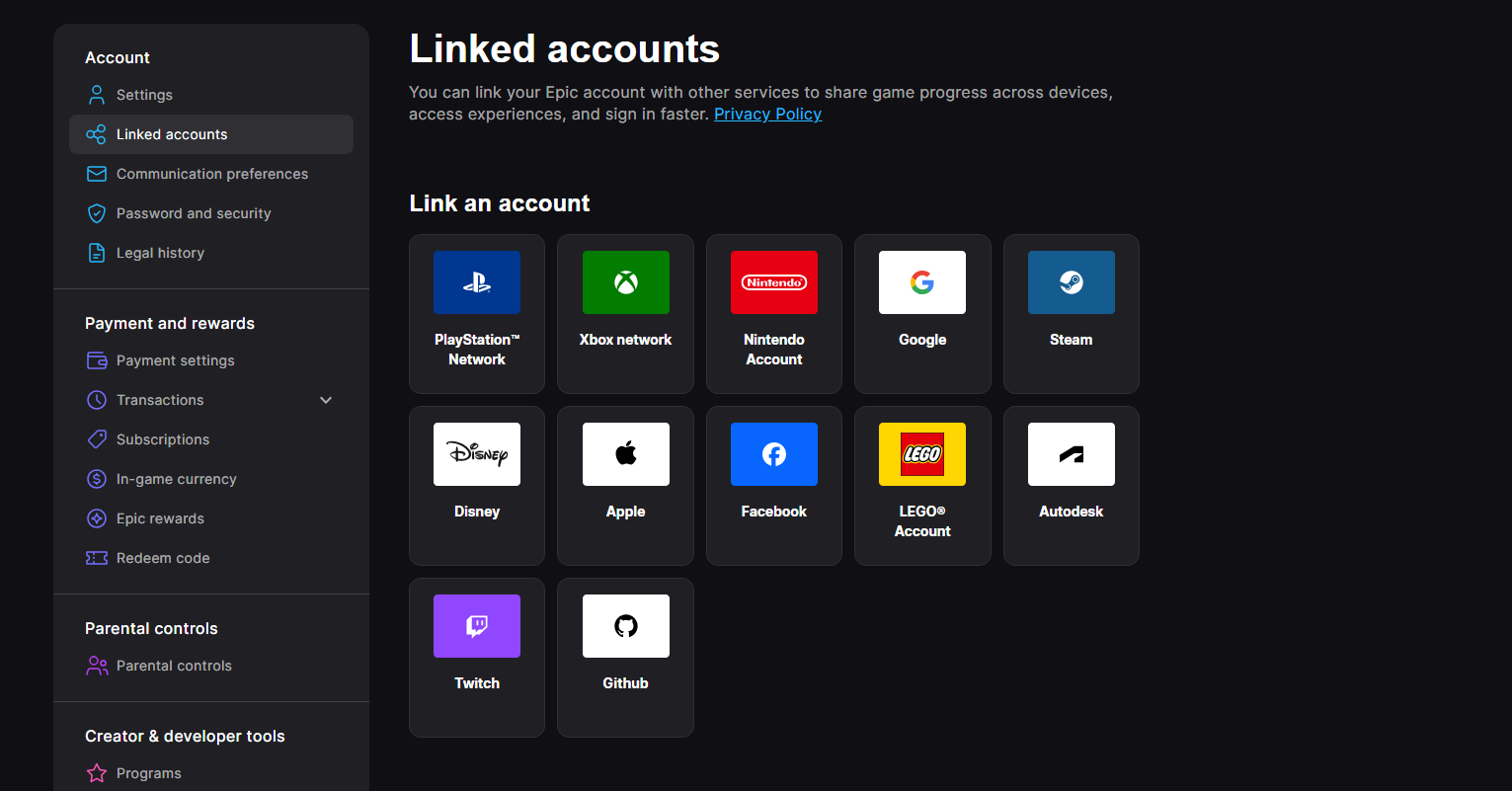
「リンク済みアカウント」の下で、削除したいコンソールアカウントを選択し、リンク解除をクリックします。
コンソールアカウントを解除した場合に何が起こるかについての警告が表示されます。 すべてのチェックボックスにチェックが入っていることを確認し、解除するをクリックします。
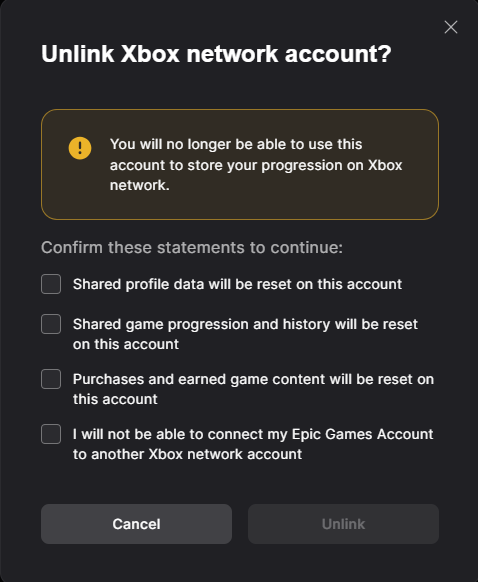
すると、コンソールアカウントの削除を確認するメッセージが表示されます。

「Epic Gamesアカウントに別のプラットフォームアカウントをリンクするにはどうすればいいですか?」の手順に従って、アカウントのリンク制限を解除してください。
「『フォートナイト』、『Fall Guys』、『ロケットリーグ』の進行状況をすべてのデバイスで同期するにはどうすればいいですか?」の手順に従って、目的のコンソールアカウントのリンクを開始できます。
リンクするコンソールアカウントが正しいことを必ず再確認してください。