Jak używać serwera proxy, aby połączyć się z programem uruchamiającym Epic Games?
Jeśli korzystasz z sieci biznesowej lub akademickiej, być może używasz serwera proxy w celu połączenia się z internetem. Jeśli doświadczasz problemów z połączeniem za pośrednictwem serwera proxy, wypróbuj następujące opcje, aby to naprawić.
„Użyj proxy” w programie uruchamiającym Epic Games
Otwórz program uruchamiający Epic Games.
Kliknij ikonę w prawym górnym rogu i przejdź do sekcji Ustawienia.
Zaznacz pole obok Użyj proxy.
Wprowadź dane serwera proxy, którego używasz. Serwer powinien być w formacie IP:PORT. (Przykład: 45.229.29.22:8080)
Uruchom ponownie program uruchamiający Epic Games i zaloguj się przy użyciu danych do logowania na koncie.
Używanie wiersza poleceń -httpproxy
Jeśli nie możesz uzyskać dostępu do menu Ustawień w programie uruchamiającym Epic Games, możesz skorzystać z poniższej instrukcji, aby użyć programu uruchamiającego Epic Games.
Znajdź skrót programu uruchamiającego Epic Games. Kliknij go prawym przyciskiem myszy, a następnie kliknij Właściwości.
Na końcu linii docelowej wstaw -httpproxy=[ip address].
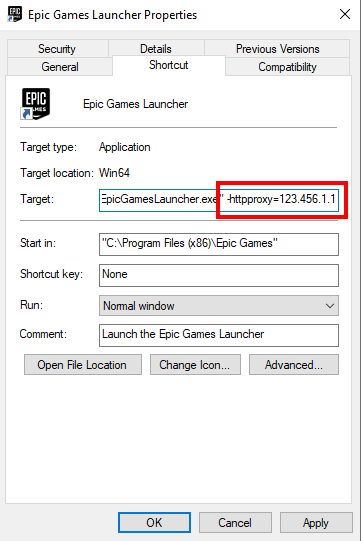
Kliknij Zastosuj.
Włącz program uruchamiający Epic Games i wykonaj opisane powyżej instrukcje, aby skorzystać z opcji „Użyj proxy”.
Ustaw swój serwer proxy w pliku Game.ini
Edycja pliku Game.ini spowoduje ustawienie opcji Użyj proxy w programie uruchamiającym Epic Games bez konieczności jego otwierania.
Przejdź do folderu: C:\Users\[nazwa użytkownika]\AppDataLocal\EpicGamesLauncher\SavedConfig\Windows
Otwórz plik Game.ini.
jeśli w katalogu nie ma pliku Game.ini, można stworzyć go własnoręcznie.Dodaj sekcję [Launcher] na dole pliku Game.ini z OverrideProxyAddress ustawionym według adresu IP serwera:
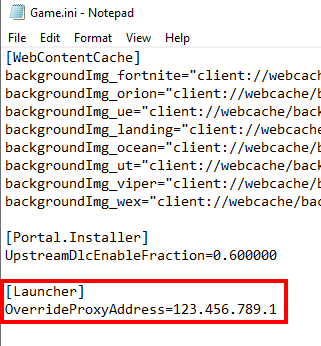
Zapisz plik.
Włącz program uruchamiający Epic Games.
Problemy z certyfikatem serwera proxy w programie uruchamiającym Epic Games
Ten krok może wymagać pomocy administratora sieci. Jeśli serwer proxy został oznaczony certyfikatem podpisanym własnoręcznie lub certyfikatem, który nie jest powiązany z żadnym zaufanym organem certyfikującym, prawdopodobnie wystąpią problemy z połączeniem w programie uruchamiającym Epic Games. Jeśli napotkasz problemy z połączeniem, wypróbuj następujące czynności:
Zamknij program uruchamiający Epic Games.
Stwórz plik PEM, zawierający certyfikat wykorzystany do zarejestrowania proxy i każdego odpowiedniego łańcucha certyfikatów.
Przejdź do folderu C:\Users\[nazwa użytkownika]\AppData\Local\EpicGamesLauncher\Saved\Config\Windows na swoim komputerze.
Otwórz plik Engine.ini w tym katalogu lub utwórz go, jeśli nie istnieje.
Dodaj sekcję [SSL] i ustaw wartość DebuggingCertificatePath na ścieżce do utworzonego wcześniej pliku PEM.
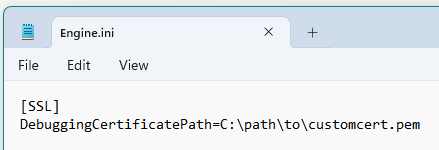
Zapisz plik.
Włącz program uruchamiający Epic Games.