Jak zmienić konto konsoli połączone z moim kontem Epic Games?
Jeśli przypadkowo połączono niewłaściwe konto konsoli (Nintendo Switch, Xbox, PlayStation) lub jeśli chcesz zmienić konto konsoli połączone z kontem Epic Games, wykonaj poniższe kroki:
Otwórz przeglądarkę, najlepiej w trybie incognito/prywatnym, na swoim urządzeniu i przejdź na stronę www.epicgames.com (Otwiera się w nowej karcie).
W prawym górnym rogu strony kliknij przycisk Zaloguj się
jeśli nie widzisz przycisku Zaloguj się, oznacza to, że jesteś już zalogowany(-a). Kliknij awatar u góry ekranu i kliknij Wyloguj się, aby upewnić się, że nie zalogowano się na niewłaściwe konto. Po wylogowaniu się kliknij przycisk Zaloguj się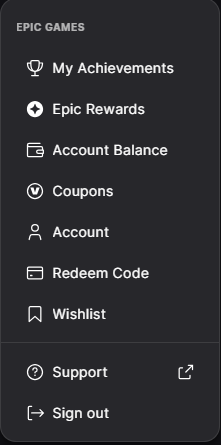
Zaloguj się na konto Epic Games połączone z kontem konsoli. Możesz wprowadzić swój adres e-mail i hasło do konta Epic Games albo wybrać opcję logowania za pomocą konta konsoli.
Po zalogowaniu przejdź do sekcji Połączone konta (Otwiera się w nowej karcie) w ustawieniach konta.
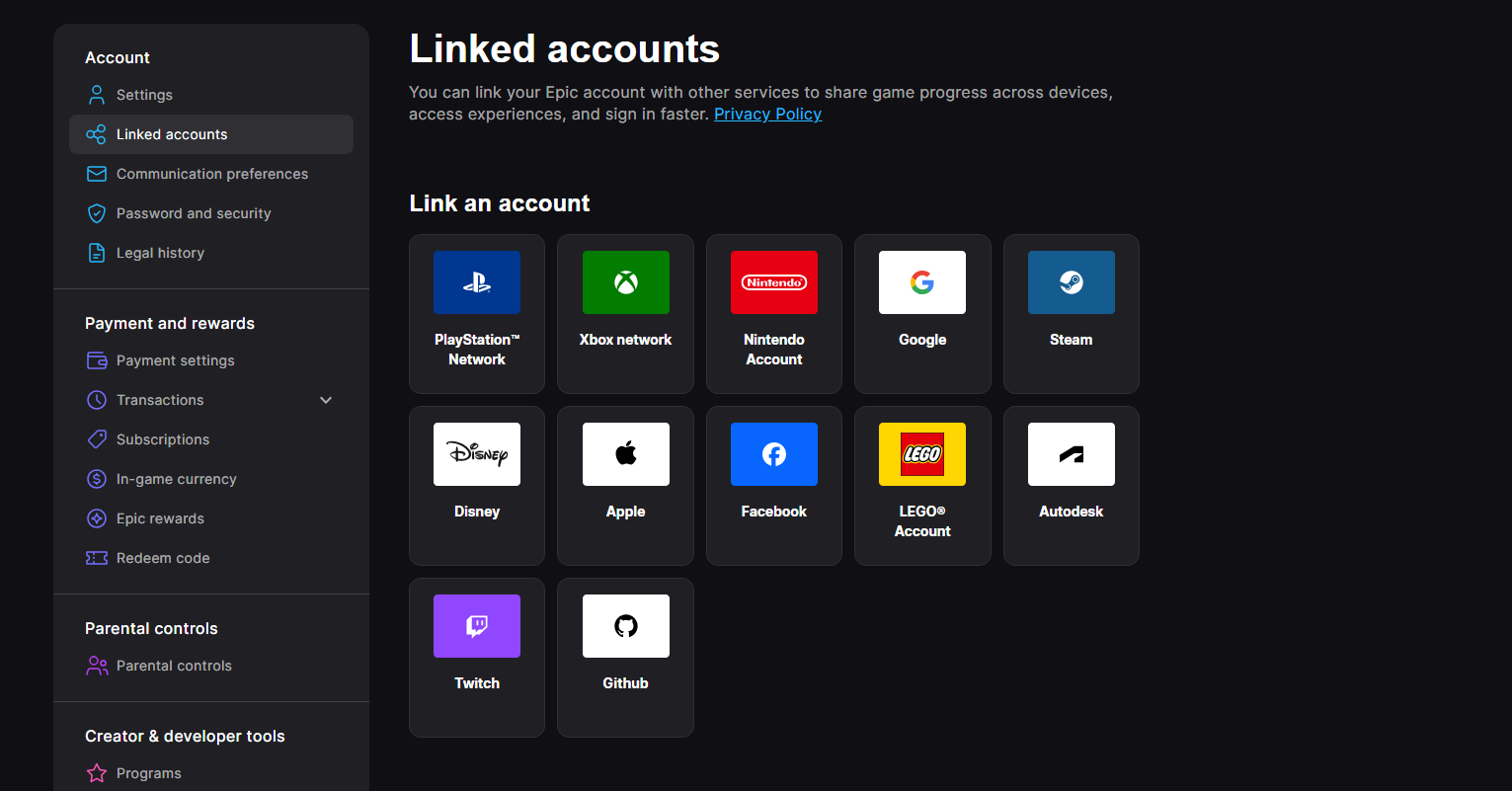
W sekcji Twoje połączone konta wybierz konto konsoli, które chcesz usunąć, a następnie kliknij Odłącz.
Otrzymasz ostrzeżenie o tym, co się stanie, jeśli usuniesz konto konsoli. Upewnij się, że wszystkie pola wyboru są zaznaczone, i kliknij Odłącz.
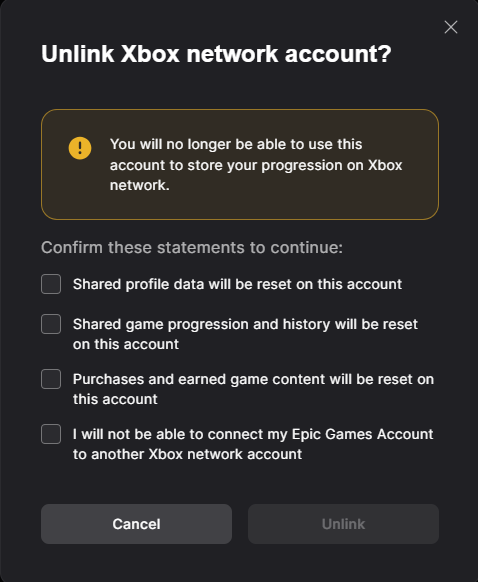
Wtedy zobaczysz tę wiadomość, potwierdzającą usunięcie twojego konta konsoli.

Postępuj zgodnie z instrukcjami w artykule Jak połączyć konto innej platformy z kontem Epic Games? w celu usunięcia ograniczenia łączenia konta.
Możesz teraz rozpocząć łączenie wybranego konta konsoli, postępując zgodnie z instrukcjami w artykule Jak zsynchronizować na moich urządzeniach postępy z rozgrywek w Fortnite, Fall Guys lub Rocket League?
zawsze dokładnie sprawdź, czy łączysz właściwe konto konsoli.