Como faço para alterar a conta de console que vinculei à minha conta da Epic Games?
Caso tenha vinculado acidentalmente a conta de console incorreta (Nintendo Switch, Xbox, PlayStation) ou se quiser alterar a conta de console vinculada à sua conta da Epic Games, siga as etapas abaixo:
Abra um navegador, de preferência no modo de navegação anônima/privada, no seu dispositivo e acesse www.epicgames.com (Abre em uma nova aba)
No canto superior direito do site, clique no botão Entrar
se não estiver vendo o botão Entrar, você já está conectado. Clique no avatar localizado na parte superior da tela e clique em Sair para certificar-se de que você não tenha iniciado a sessão com a conta incorreta. Depois de sair, clique no botão Iniciar sessão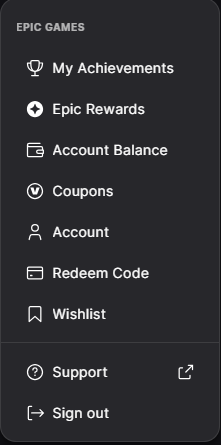
Faça login na conta da Epic Games que está vinculada à sua conta de console. Você pode inserir seu e-mail e senha da Epic Games ou escolher a opção de login do console.
Depois de iniciar a sessão, acesse Contas vinculadas (Abre em uma nova aba) na página de configurações da sua conta.
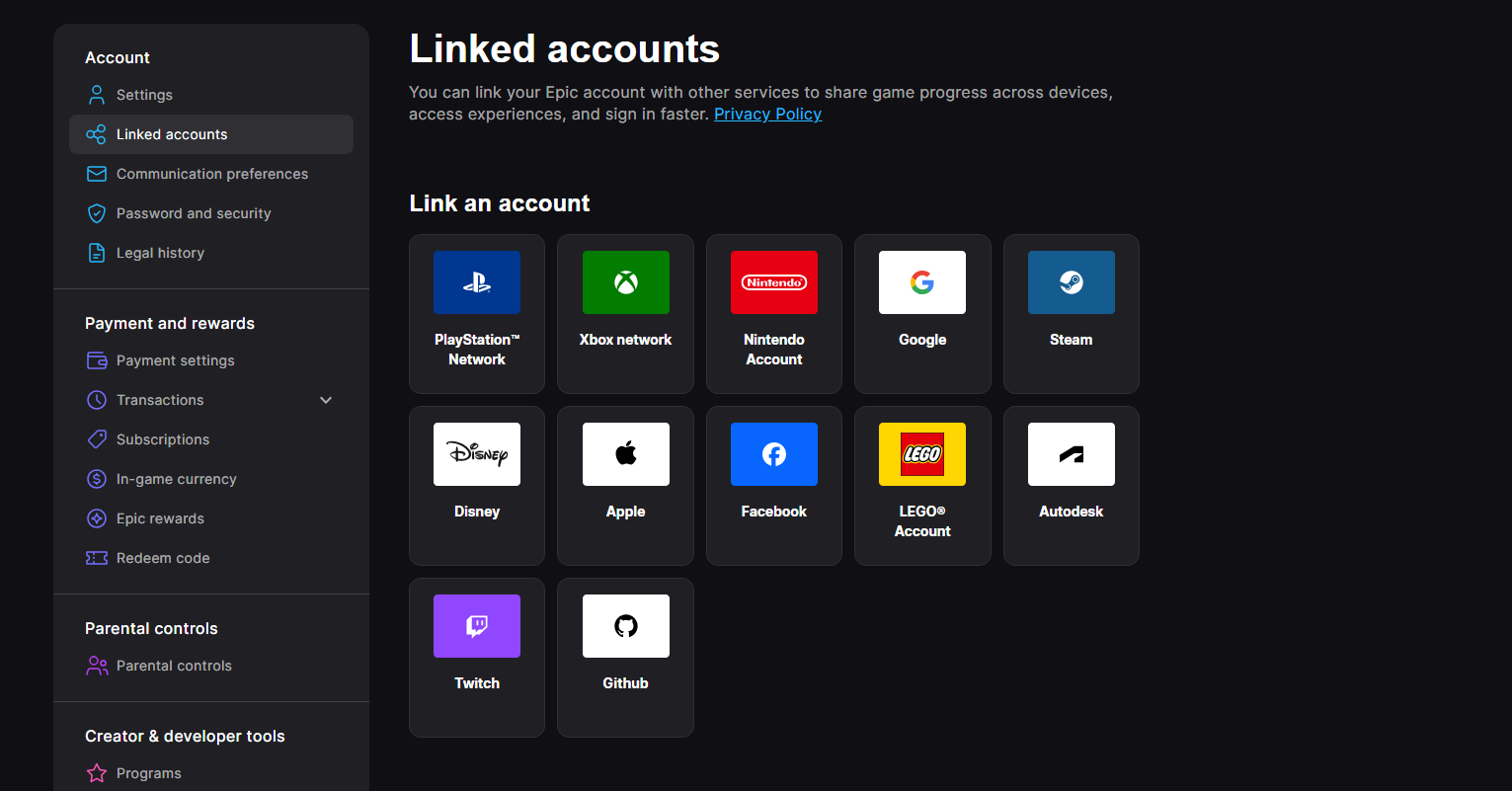
Em Contas Vinculadas, selecione a conta do console que você deseja remover e depois clique em Desvincular.
Você receberá um aviso sobre o que acontecerá se remover a conta do console. Confira se todas as caixas de seleção estão marcadas e clique em Desvincular.
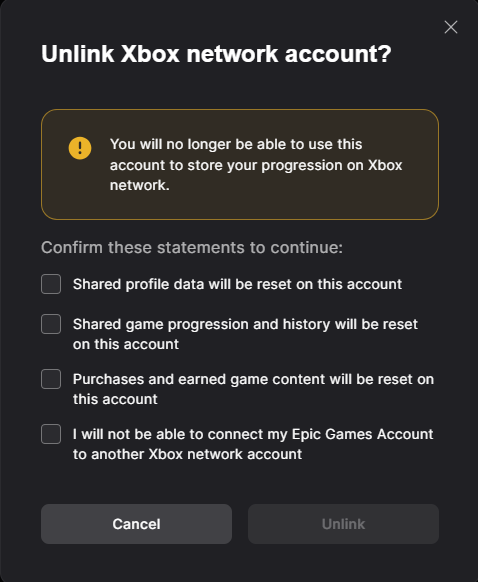
Você verá esta mensagem, confirmando a remoção da sua conta de console.

Siga Como faço para vincular uma conta de plataforma diferente à minha conta da Epic Games? para remover a restrição de vinculação da conta.
Agora você pode começar a vincular a conta de console desejada seguindo as etapas em Como faço para sincronizar meu progresso do Fortnite, Fall Guys ou Rocket League em todos os meus dispositivos?
sempre verifique duas vezes se você está vinculando a conta de console desejada.