Как использовать прокси-сервер для подключения к программе запуска Epic Games?
Если вы используете корпоративную или академическую сеть, возможно, вы подключаетесь к интернету через прокси-сервер. Если у вас возникли проблемы с подключением при использовании прокси-сервера, попробуйте следующие способы их устранения.
«Использовать прокси» в программе запуска Epic Games
Откройте программу запуска Epic Games.
Нажмите на значок в правом верхнем углу и перейдите в «Настройки».
Отметьте пункт «Использовать прокси».
Войдите в используемый прокси-сервер. Сервер должен быть в формате IP:PORT. Например: 45.229.29.22:8080
Перезапустите программу запуска Epic Games и войдите заново, используя данные своей учётной записи.
Использование командной строки -httpproxy
Если вы не можете открыть меню настроек программы запуска Epic Games, выполните следующие действия, чтобы запустить программу запуска Epic Games.
Найдите ярлык программы запуска, нажмите на него правой кнопкой мыши, а затем выберите Свойства.
В конце строки «Объект» добавьте -httpproxy=[ваш ip-адрес].
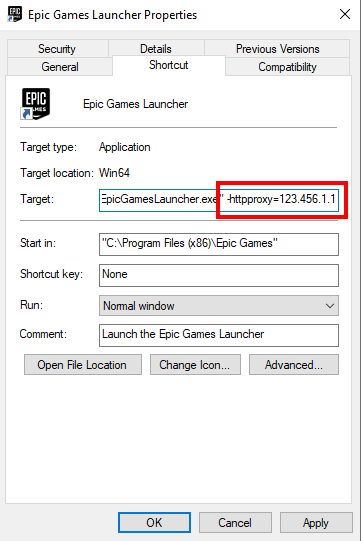
Нажмите кнопку Применить.
Запустите программу запуска Epic Games и следуйте указаниям в разделе «Использовать прокси» выше.
Установка прокси в файле Game.ini
Редактирование файла Game.ini позволит вам установить настройку «Использовать прокси», не открывая программу запуска Epic Games.
Перейдите в папку C:\Users\[имя пользователя]\AppDataLocal\EpicGamesLauncher\SavedConfig\WindowsEditor.
Откройте файл Game.ini.
если в этой папке нет файла Game.ini, создайте его сами.Добавьте секцию [Launcher] в конце содержимого файла Game.ini, а затем добавьте параметр OverrideProxyAddress со значением вашего прокси-IP:
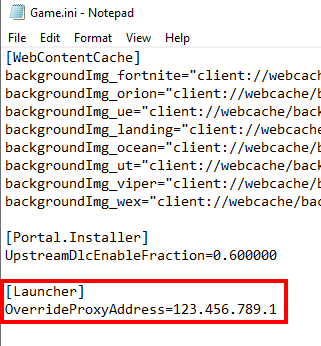
Сохраните файл.
Запустите программу запуска Epic Games.
Проблемы с прокси-сертификатами в программе запуска Epic Games
Для выполнения этого шага может потребоваться помощь администратора вашей сети. Если прокси-сервер обладает самозаверенным сертификатом или сертификатом, который не связан с доверенным центром сертификации, у вас могут возникнуть проблемы с подключением в программе запуска Epic Games. Если вы испытываете такие проблемы, выполните следующие шаги:
Закройте программу запуска Epic Games.
Создайте файл PEM с сертификатом, использованным для подписи прокси, и всеми другими сертификатами в этой цепочке.
Перейдите в папку C:\Users\[username]\AppData\Local\EpicGamesLauncher\Saved\Config\WindowsEditor.
Откройте в этой папке файл Engine.ini или создайте новый, если такого там нет.
Добавьте секцию [SSL] и установите значением параметра DebuggingCertificatePath путь к файлу PEM, который вы создали ранее.
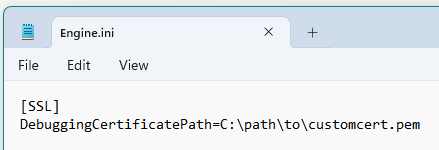
Сохраните файл.
Запустите программу запуска Epic Games.