Как сменить учётную запись консоли, привязанную к учётной записи Epic Games?
Если вы случайно привязали неправильную учётную запись консоли (Nintendo Switch, Xbox, PlayStation) к учётной записи Epic Games или хотите сменить привязанную учётную запись, выполните следующие инструкции:
Откройте браузер (желательно в режиме инкогнито или приватном режиме) на своём устройстве и перейдите на сайт www.epicgames.com (Откроется в новой вкладке).
В правом верхнем углу сайта нажмите кнопку Войти.
Примечание:если вы не видите кнопку Войти, это значит, что вы уже вошли. Нажмите на аватар вверху экрана и выберите Выйти, чтобы убедиться, что вы не вошли в неправильную учётную запись. После того как вы выйдете, нажмите кнопку Войти.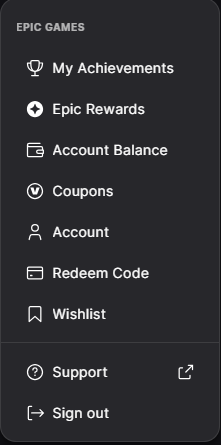
Войдите в учётную запись Epic Games, связанную с вашей учётной записью консоли. Вы можете ввести адрес электронной почты и пароль от учётной записи Epic Games или выбрать вариант входа через консоль.
Войдя в систему, перейдите в раздел Связанные учётные записи (Откроется в новой вкладке) на странице настроек учётной записи.
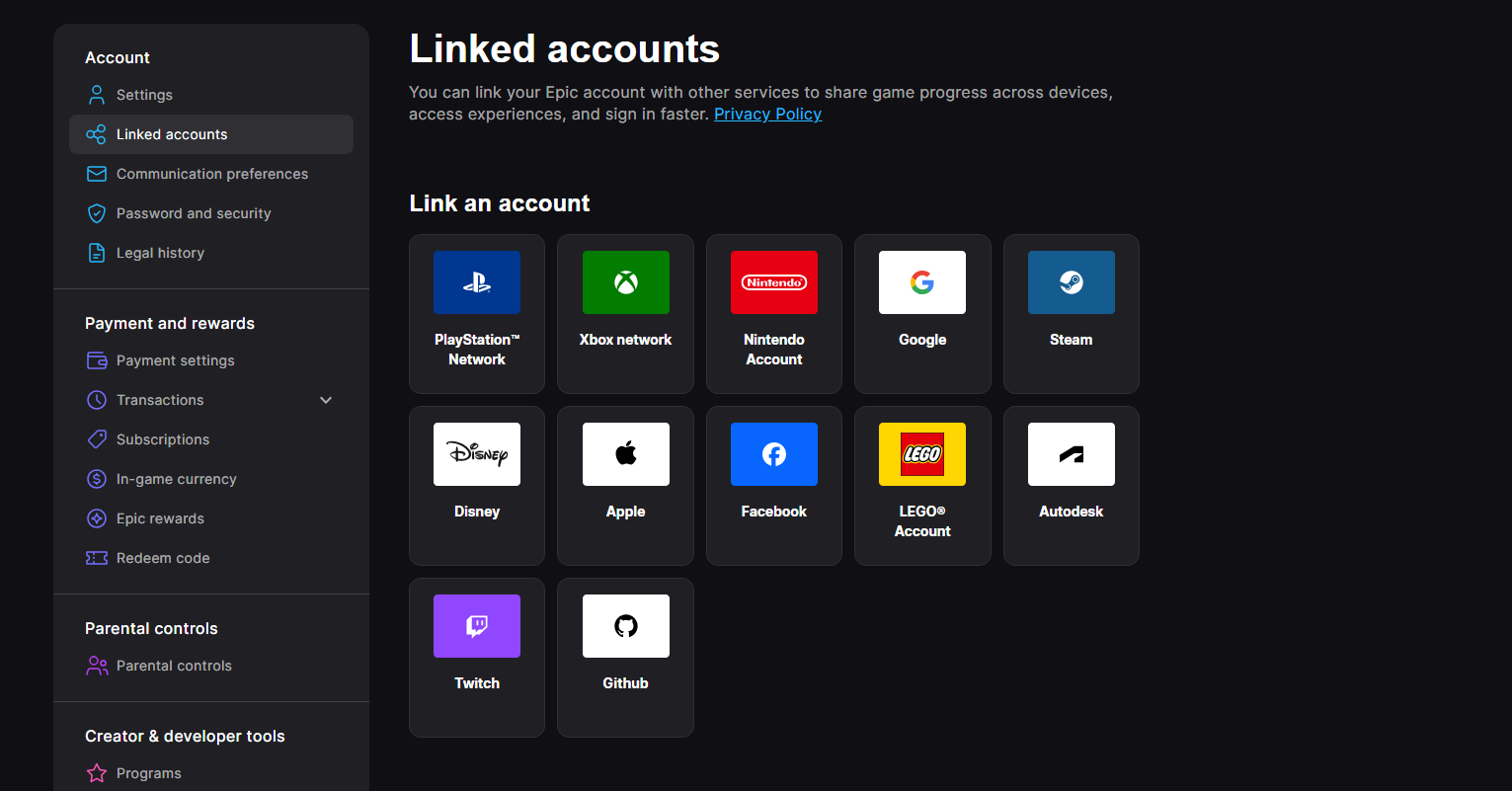
В разделе «Связанные учётные записи» выберите учётную запись консоли, которую хотите удалить, затем нажмите Отвязать.
Вы получите предупреждение о том, что произойдёт, если вы удалите учётную запись консоли. Отметьте галочками все пункты и нажмите Удалить привязку.
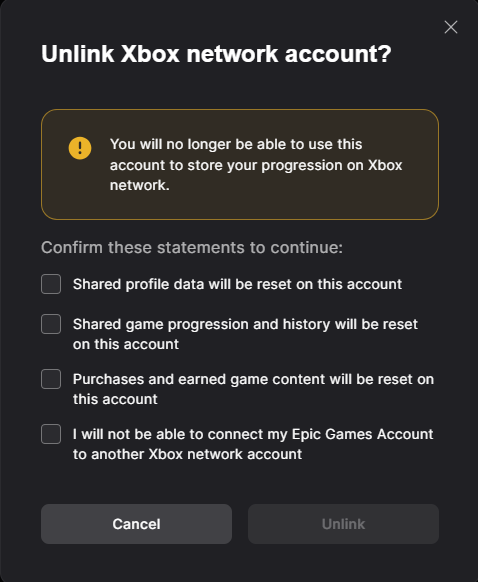
После этого вы увидите сообщение, подтверждающее удаление учётной записи консоли.

Следуйте инструкциям в статье «Как привязать другую учётную запись платформы к учётной записи Epic Games?», чтобы снять ограничение на привязку для учётной записи.
Теперь вы можете привязать желаемую учётную запись консоли, прочитав статью «Как синхронизировать прогресс Fortnite, Fall Guys или Rocket League на всех своих устройствах?»
Примечание:всегда тщательно проверяйте, что привязываете нужную учётную запись консоли.