Epic Games Başlatıcısı'na bir proxy sunucusu ile nasıl bağlanabilirim?
Şirket veya okul ağı gibi bir ağa bağlıysan internete bir "proxy" sunucusu üzerinden bağlanıyor olabilirsin. Proxy sunucusunu kullanırken bağlantı sorunları yaşıyorsan aşağıdaki çözüm adımlarını dene.
Epic Games Başlatıcısı'nda "Proxy Kullan"
Epic Games Başlatıcısı'nı aç.
Sağ üst köşedeki simgeye tıkla ve Ayarlar'a git.
Proxy Kullan'ın yanındaki kutucuğu işaretle.
Kullandığın proxy sunucusunu gir. Sunucu, IP:PORT biçiminde olmalıdır. (Örnek: 45.229.29.22:8080)
Epic Games Başlatıcısı'nı yeniden başlat ve hesap bilgilerinle giriş yap.
"-httpproxy" komut satırını kullanma
Epic Games Başlatıcısı'nda ayarlar menüsüne ulaşamıyorsan, Epic Games Başlatıcısı'nı kullanmak için aşağıdaki adımları takip edebilirsin.
Epic Games Başlatıcısı kısayolunu bul, üzerine sağ tıkla ve Özellikler'i seç.
Hedef satırının sonuna -httpproxy=[IP adresi] yaz.
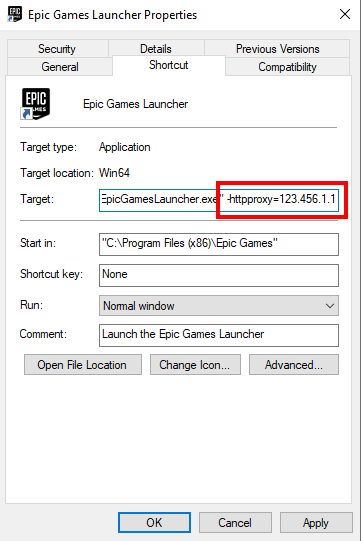
Uygula'ya tıkla.
Epic Games Başlatıcısı'nı başlat ve yukarıda açıklandığı gibi "Proxy Kullan" özelliğini etkinleştirmek için gerekli adımları izle.
Game.ini dosyasında proxy ayarlama
Game.ini dosyanı düzenleyerek Proxy Kullan seçeneğini Epic Games Başlatıcısı'nı açmaya gerek kalmadan ayarlayabilirsin.
Şu klasöre git: C:\Kullanıcılar\[kullanıcıadı]\AppDataLocal\EpicGamesLauncher\SavedConfig\WindowsEditor
Game.ini dosyasını aç.
Klasörde bir Game.ini dosyası bulunmuyorsa kendin manuel olarak oluşturabilirsin.Game.ini dosyasının en alt kısmına OverrideProxyAddress'i proxy IP'ne ayarlayacak şekilde bir [Launcher] bölümü ekle:
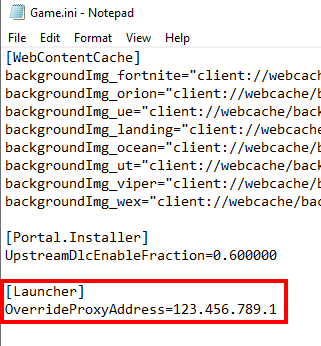
Dosyayı kaydet.
Epic Games Başlatıcısı'nı başlat.
Epic Games Başlatıcısı'nda Proxy Sertifika Sorunları
Bu adım, ağ yöneticisinin yardımını gerektirebilir. Proxy sunucusu, kendinden imzalı bir sertifika veya güvenilir olmayan bir sertifika zinciri ile imzalanmışsa Epic Games Başlatıcısı'nda bağlantı sorunları yaşayabilirsin. Bağlantı sorunları yaşıyorsan şu adımları dene:
Epic Games Başlatıcısı'nı kapat.
Proxy'yi imzalamak için kullanılan sertifikayı ve ilgili sertifika zincirlerini içeren bir PEM dosyası oluştur.
Bilgisayarında şu klasöre git: C:\Kullanıcılar\[kullanıcıadı]\AppData\Local\EpicGamesLauncher\Saved\Config\WindowsEditor.
Bu klasördeki Engine.ini dosyasını aç veya mevcut değilse kendin oluştur.
Bir [SSL] bölümü ekle ve DebuggingCertificatePath değerini önceki adımda oluşturulan PEM dosyasının yoluna ayarla.
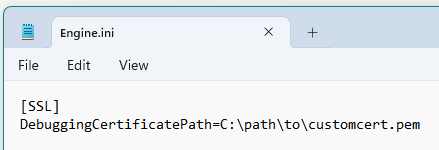
Dosyayı kaydet.
Epic Games Başlatıcısı'nı başlat.