リンクされたアカウントのディスプレイネームはどこにありますか?
アカウント設定でリンクされているアカウントのディスプレイネームを見つける方法
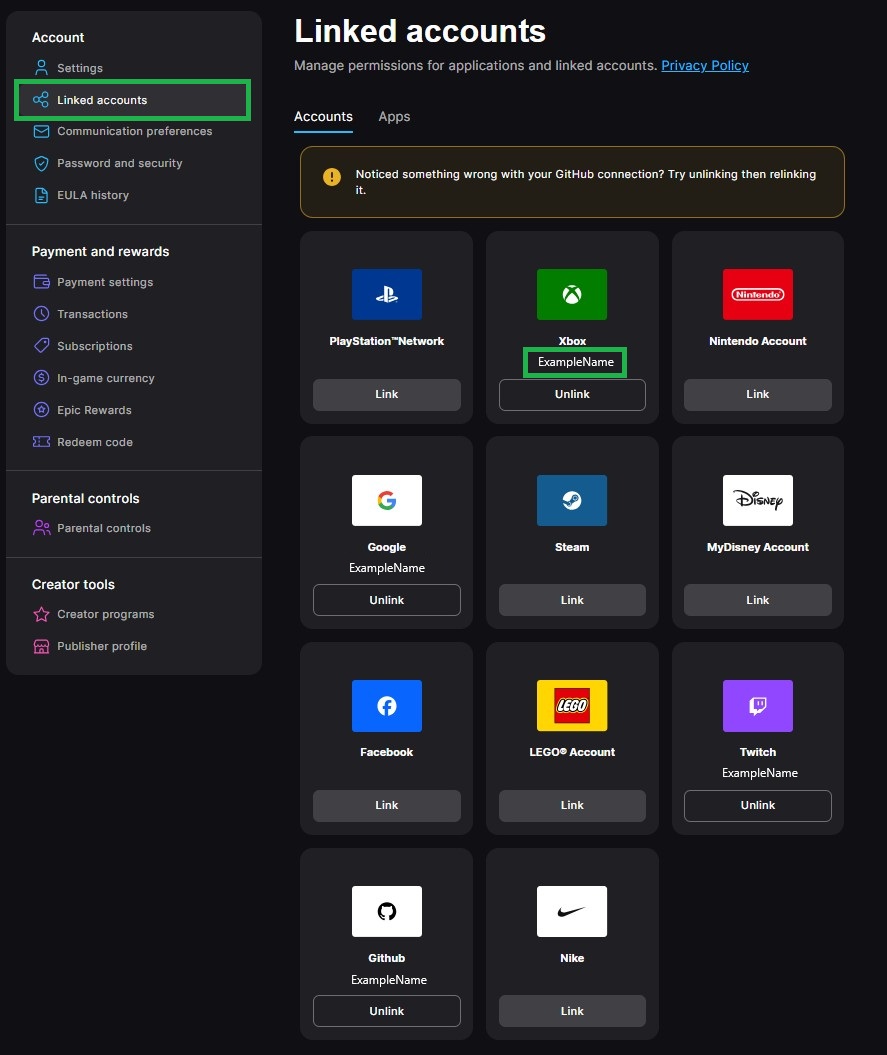
www.epicgames.com (新しいタブで開く)にアクセスします。
右上の「サインイン」をクリックします。
お使いのゲームプラットフォームまたはSNSのアイコンを使用して、Epic Gamesアカウントにサインインします。
画面右上にある自分の名前をクリックすると表示されるメニューから、「アカウント」を選択します。
左のメニューにある「リンクされたアカウント」をクリックします。
ディスプレイネームは、リンクされたアカウントごとに表示されます。
お使いのプラットフォームで、『フォートナイト』、『Fall Guys』または『ロケットリーグ』のゲームプラットフォームのディスプレイネームを見つけるには
お使いのゲームプラットフォームを起動します。
プラットフォームのディスプレイネームは、『Fall Guys』と『ロケットリーグ』のロビーでは左下に、『フォートナイト』では自分のキャラクターの上に表示されます。
PC、任天堂およびモバイル機器では、ゲームは常にEpic Gamesアカウントのディスプレイネームを表示します。
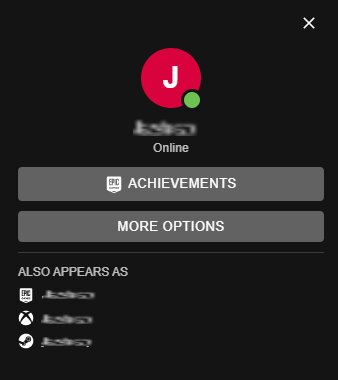
PCでプラットフォームのディスプレイネームを見つけるには
Launcherを起動します。
ソーシャルオーバーレイを開き、「フレンド」タブに移動します。
自分のディスプレイネームをクリックして、次のように表示される場合もありますの下に表示される、接続されたプラットフォームの名前を見つけます。
ゲームプラットフォームでプラットフォームのディスプレイネームを見つけるには
お使いのゲームプラットフォームの説明に従ってください。
PlayStationは、「PlayStation IDを確認する方法」に記載された手順に従ってください。
Xboxは、「Xboxでゲーマータグを確認する方法」に記載された手順に従ってください。
任天堂は、「任天堂のカスタマーサポート用の番号を見つける方法は?」 (新しいタブで開く)に記載された手順に従ってください。
Googleは、「Googleのディスプレイネームを確認するには?」に記載された手順に従ってください。
Facebookは、「Facebookのディスプレイネームを確認するには?」に記載された手順に従ってください。
Twichは、「Twitchのディスプレイネームを確認するには?」に記載された手順に従ってください。
Steamは、「Steamのプロフィール名を確認するには?」に記載された手順に従ってください。
Ubisoftは、「Ubisoftのユーザー名を確認するには?」に記載された手順に従ってください。
VKontakteは、「VKontakteのディスプレイネームを確認するには?」に記載された手順に従ってください。
LEGOは、「Legoのニックネームを確認するには?」に記載された手順に従ってください。