Comment associer mon profil Twitch à mon compte Epic Games ?
Afin d'associer un compte Twitch à votre compte Epic Games, suivez les instructions ci-dessous :
Avant de commencer, assurez-vous d'avoir les éléments suivants :
Identifiants de connexion pour le compte Twitch que vous voulez associer à votre compte Epic Games.
Un ordinateur ou un appareil mobile avec une connexion Internet.
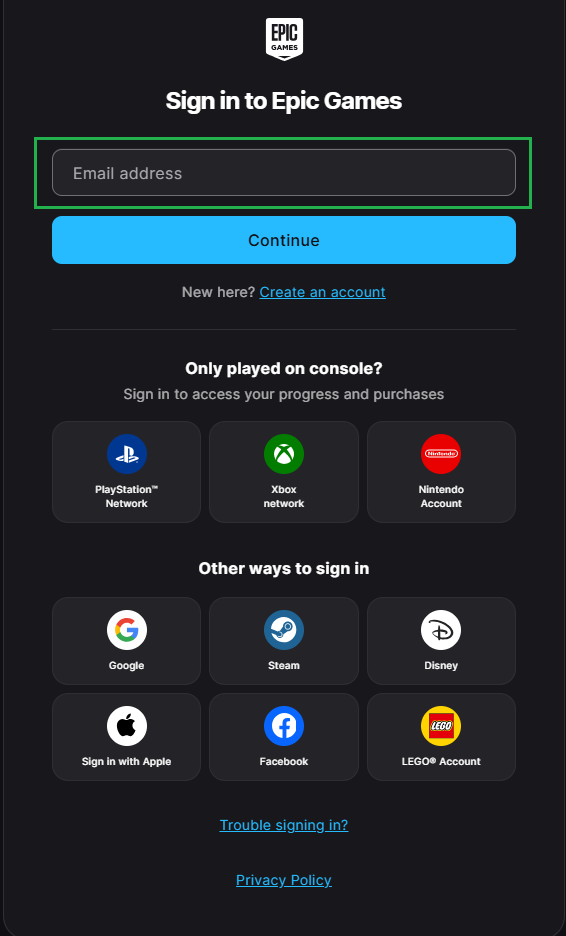
Ouvrez un navigateur et rendez-vous sur www.epicgames.com (S'ouvre dans un nouvel onglet).
En haut à droite de la page, cliquez sur le bouton Se connecter.
Remarque :Si vous ne voyez pas de bouton Se connecter, cliquez sur l'avatar en haut de l'écran, puis sur Se déconnecter pour vous assurer que vous n'êtes pas connecté au mauvais compte. Une fois déconnecté du compte, cliquez sur le bouton Se connecter.
Utilisez vos identifiants Epic Games pour vous connecter au compte Epic Games que vous souhaitez associer à votre compte Twitch.
Remarque :Si vous êtes un enfant et que votre parent ne vous a pas aidé à configurer votre compte, il se peut que vous ayez un compte limité aux fonctionnalités différentes. En savoir plus sur les comptes limités (S'ouvre dans un nouvel onglet).
Une fois connecté, rendez-vous dans la section Comptes associés (S'ouvre dans un nouvel onglet).
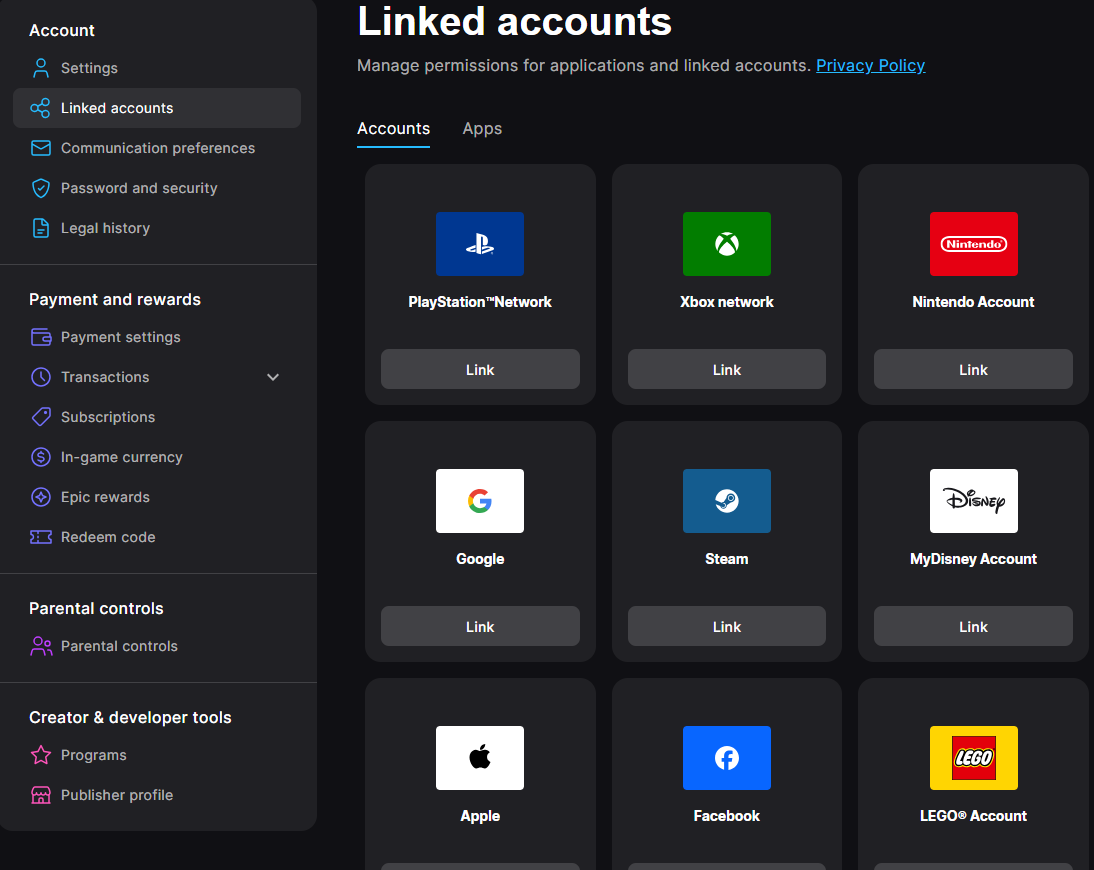
Cliquez sur le bouton Associer pour associer Twitch.
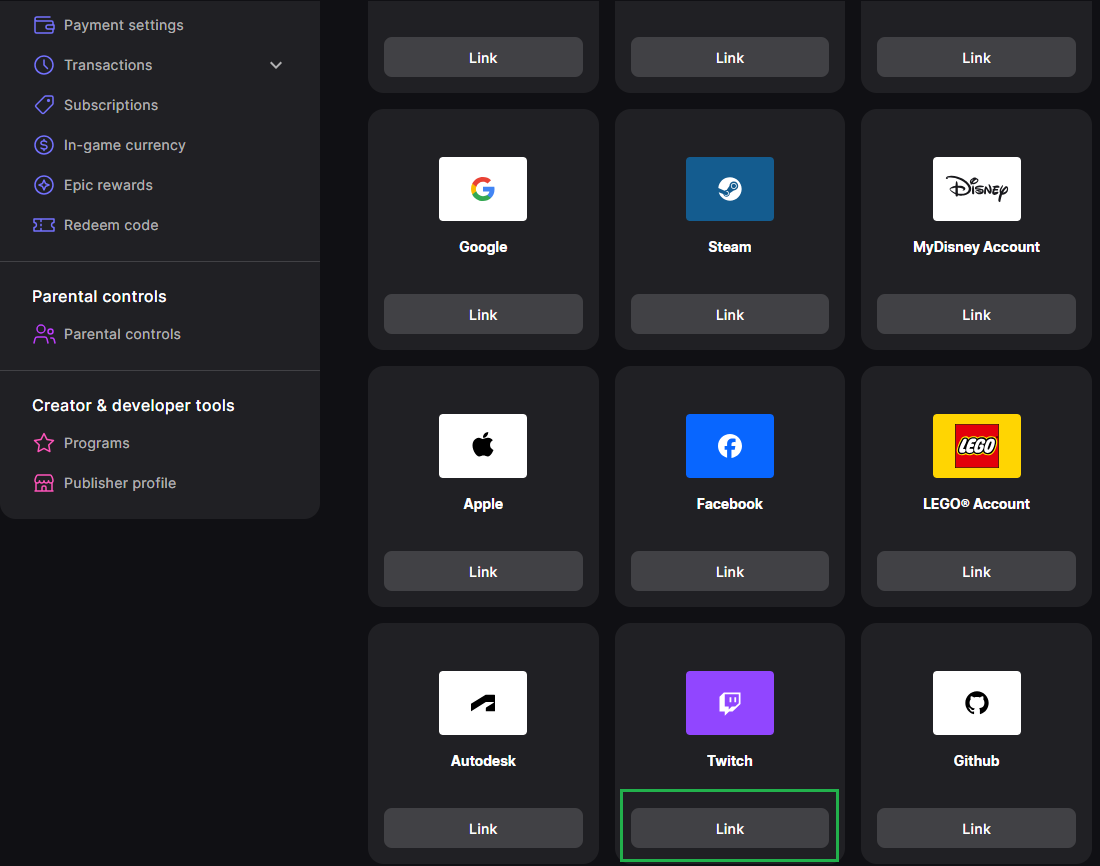
Suivez les instructions pour vous connecter avec le compte Twitch que vous souhaitez associer.
Remarque :Si vous rencontrez l'erreur « Vous avez précédemment associé un autre compte Twitch à votre compte Epic Games », suivez les étapes décrites dans l'article Comment associer un autre compte de plateforme à mon compte Epic Games ?Une fois cette étape terminée, vous serez redirigé vers votre page Comptes associés, où vous verrez que votre compte Twitch a été associé.
Remarque :Si vous rencontrez des difficultés pour associer votre compte Twitch en raison de restrictions d'âge, veuillez consulter la page FAQ de Twitch Guide pour les parents et les enseignants (S'ouvre dans un nouvel onglet).