Comment changer le compte console que j'ai associé à mon compte Epic Games ?
Si vous avez accidentellement associé le mauvais compte de console (Nintendo Switch, Xbox, PlayStation) à votre compte Epic Games, ou si vous cherchez à changer le compte de console associé à votre compte Epic Games, suivez les étapes ci-dessous :
Ouvrez un navigateur, de préférence en mode navigation privée/incognito, sur votre appareil et rendez-vous sur www.epicgames.com (S'ouvre dans un nouvel onglet).
En haut à droite du site, cliquez sur le bouton Se connecter.
si vous ne voyez pas de bouton Se connecter, cela signifie que vous êtes déjà connecté. Cliquez sur l'avatar en haut de l'écran, puis sur Se déconnecter pour vous assurer que vous n'êtes pas connecté au mauvais compte. Une fois déconnecté, cliquez sur le bouton Se connecter.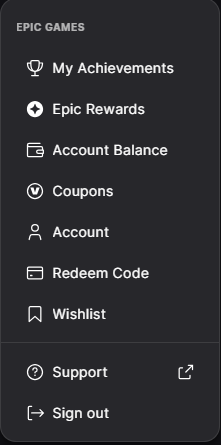
Connectez-vous au compte Epic Games associé à votre compte de console. Vous pouvez soit saisir votre adresse e-mail et votre mot de passe Epic Games, soit choisir l'option de connexion de la console.
Une fois connecté, rendez-vous dans la section Comptes associés (S'ouvre dans un nouvel onglet) sur la page des paramètres de votre compte.
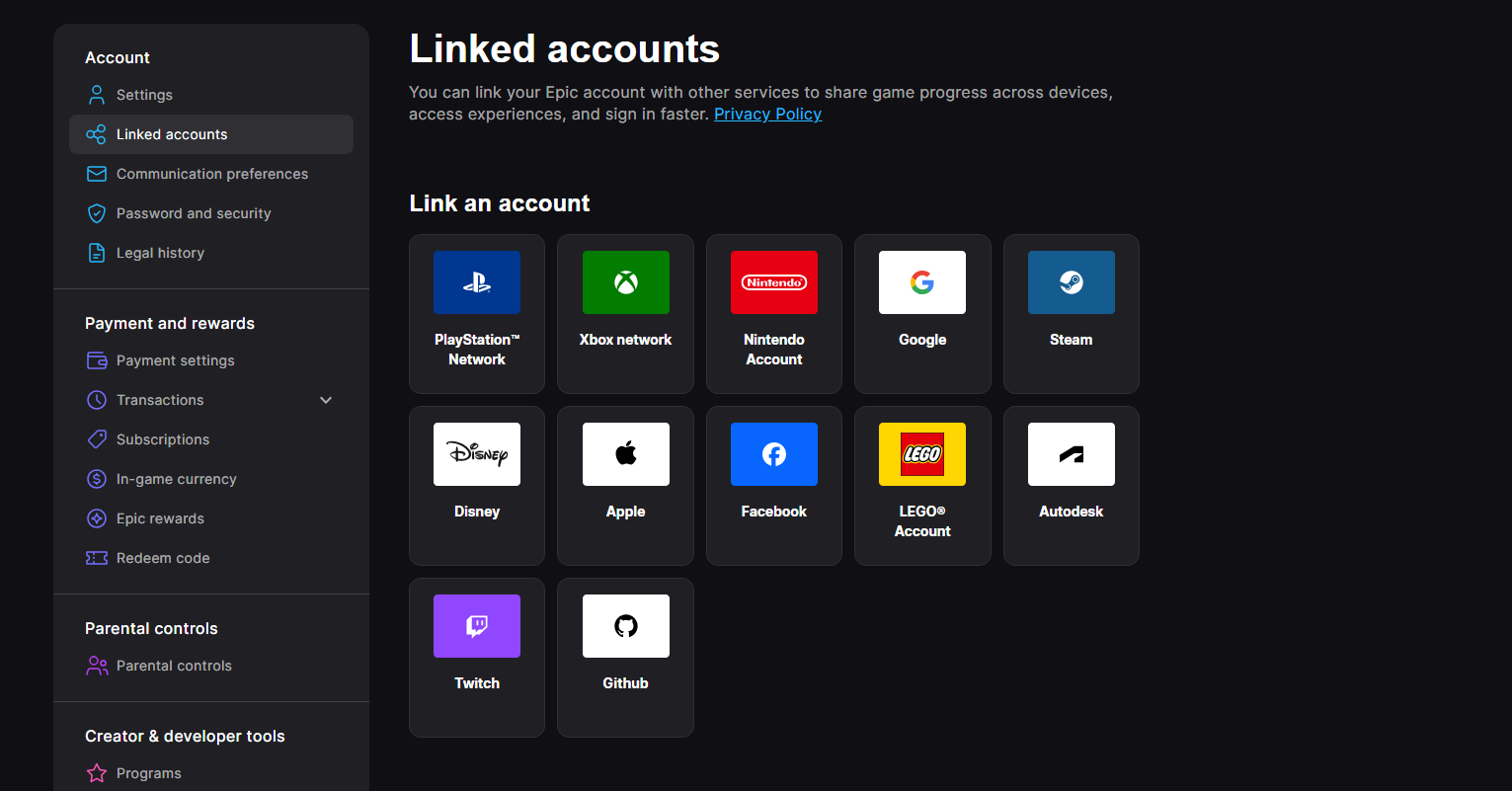
Sous Vos comptes associés, sélectionnez le compte console que vous souhaitez supprimer, puis cliquez sur Dissocier.
Vous recevrez un avertissement concernant les conséquences si vous supprimez le compte de console. Assurez-vous que chaque case est cochée et cliquez sur Dissocier.
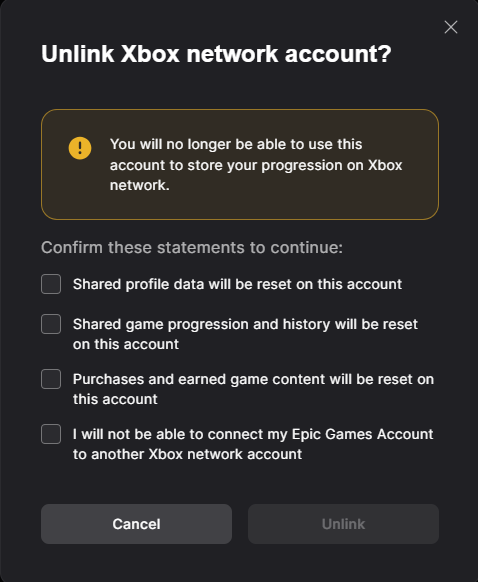
Vous verrez alors ce message, confirmant la suppression de votre compte console.

Suivez les étapes de l'article Comment associer un compte de plateforme différent à mon compte Epic Games ? pour supprimer la restriction d'association sur le compte.
Vous pouvez maintenant commencer à associer le compte de console souhaité en suivant les étapes de l'article : Comment synchroniser ma progression dans Fortnite, Fall Guys ou Rocket League sur tous mes appareils ?
assurez-vous toujours d'associer le compte de console souhaité.