Как привязать профиль Twitch к учётной записи Epic Games?
Чтобы привязать свою учётную запись Twitch к учётной записи Epic Games, выполните следующие действия:
Перед началом убедитесь, что у вас есть следующее:
Данные для входа в учётную запись Twitch, которую вы хотите привязать к своей учётной записи Epic Games.
Компьютер или мобильное устройство с доступом в интернет.
Откройте браузер и перейдите на страницу www.epicgames.com (Откроется в новой вкладке).
В правом верхнем углу сайта нажмите кнопку Войти.
Примечание:Если кнопка Войти отсутствует, нажмите на аватар вверху экрана и выберите Выйти , дабы убедиться, что вы по ошибке не указали неверную учётную запись. После выхода из системы нажмите кнопку Войти.
Используйте данные для входа в Epic Games, чтобы войти в учётную запись Epic Games, которую вы хотите привязать к учётной записи Twitch.
Примечание:Если вы ребёнок и ваш родитель не помог настроить учётную запись, у вас может быть учётная запись с ограниченным доступом, функции которой отличаются от обычной учётной записи. Узнайте больше об учётных записях с ограниченным доступом (Откроется в новой вкладке).
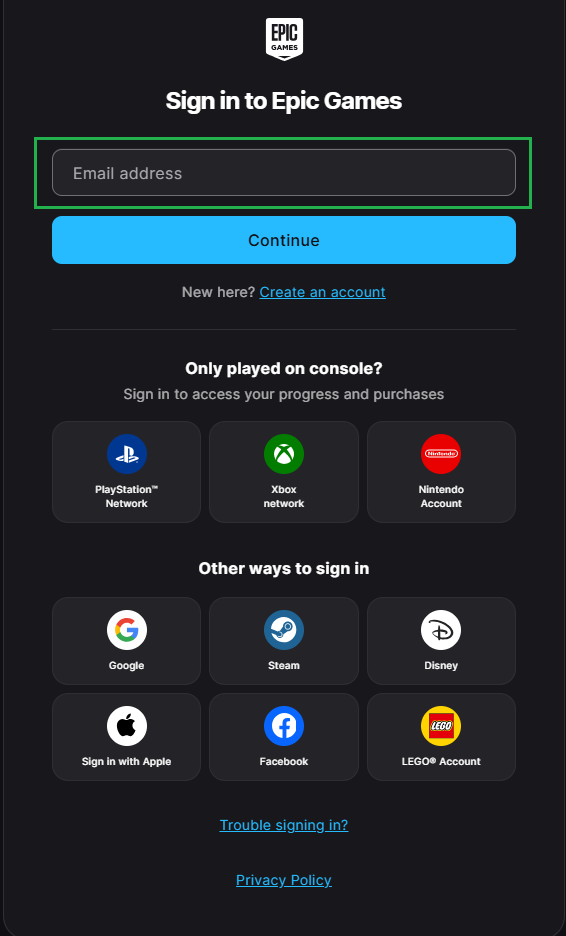
Войдя в систему, перейдите в раздел «Связанные учётные записи» (Откроется в новой вкладке).
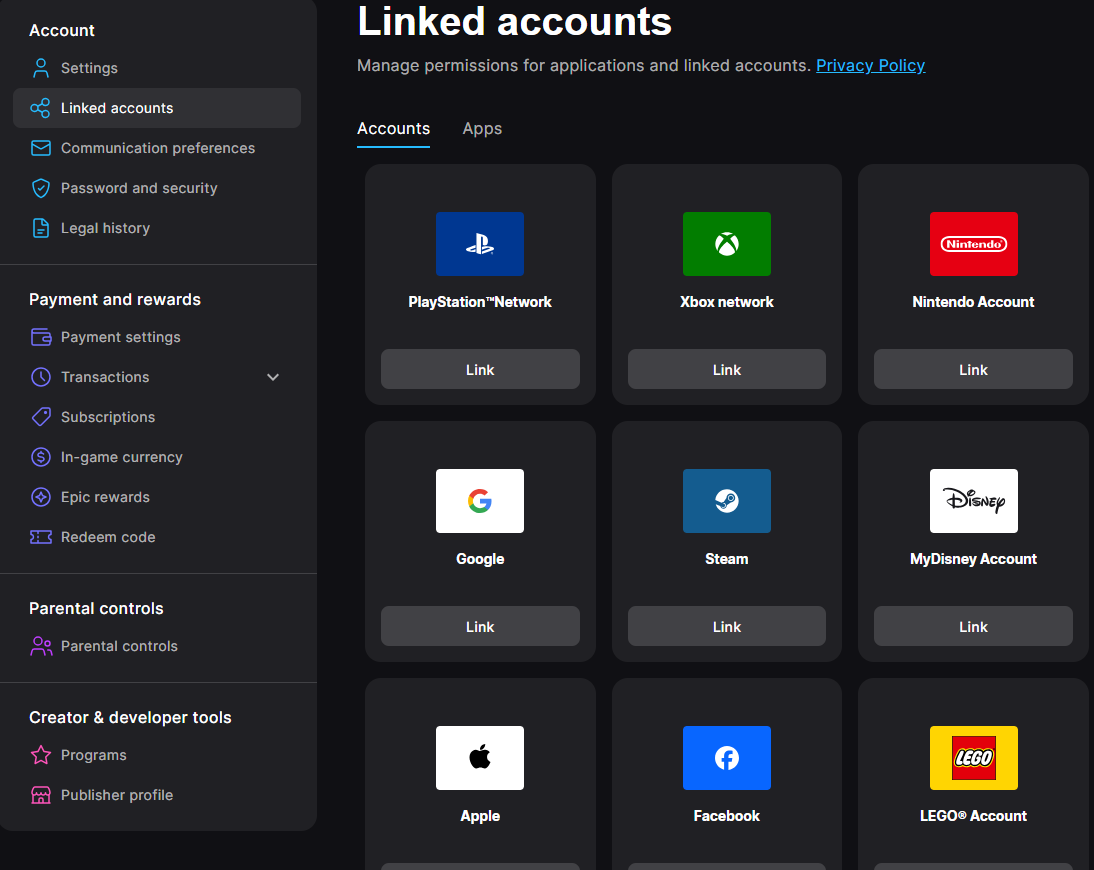
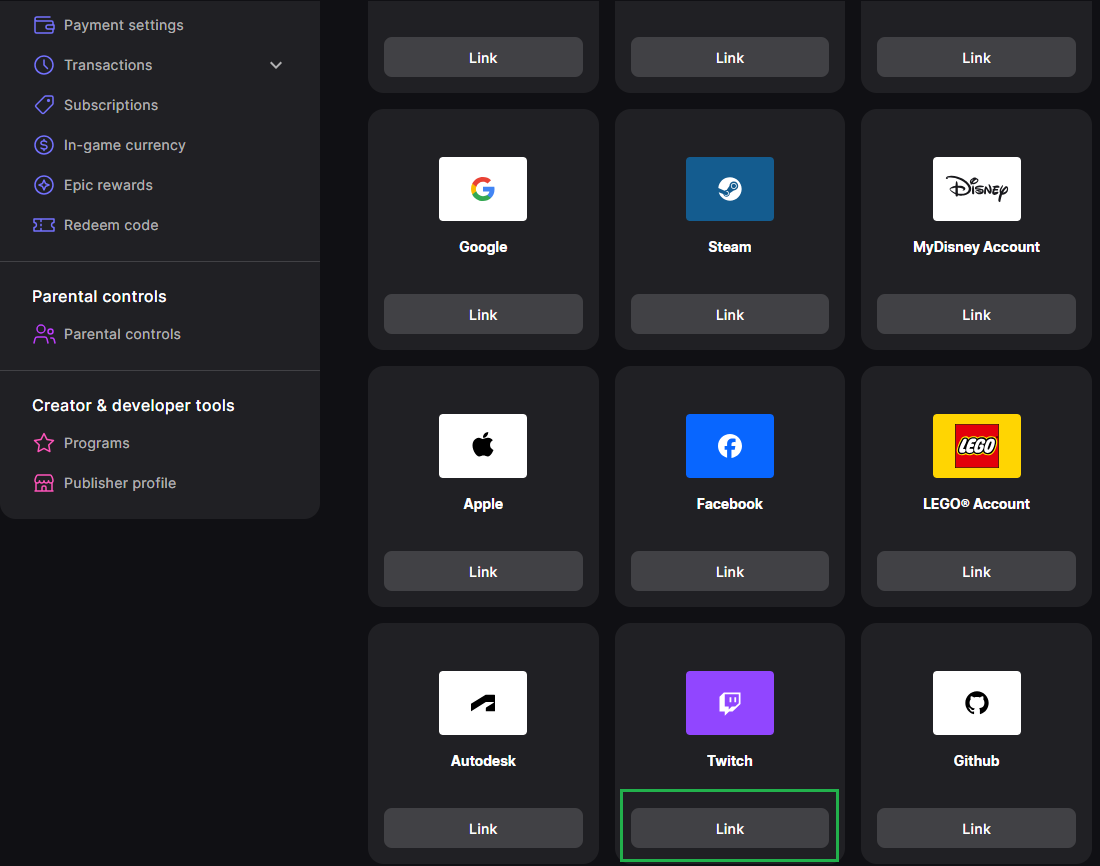
Нажмите кнопку Привязать под Twitch.
Следуйте инструкциям на экране для входа в учётную запись Twitch, которую вы хотите привязать.
Примечание:Если возникла ошибка «Ранее вы привязали учётную записи Epic Games к другой учётной записи Twitch», то следуйте инструкциям из статьи Как привязать другую учётную запись платформы к учётной записи Epic Games?После этого вы вернётесь на страницу «Связанные учётные записи», где увидите, что ваша учётная запись Twitch привязана.
Примечание:Если вы не можете привязать свою учетную запись Twitch из-за возрастных ограничений, посетите страницу Twitch с часто задаваемыми вопросами Дети на Twitch (Откроется в новой вкладке)